
×

ARDUINO

Control d’accés amb contrasenya. Orgue de llums. Comparativa de editors Arduino. Projecte bon Nadal. Sensor de gas i de fums. Control de la qualitat del aire interior (CO2) amb semàfor LED.

NodeMCU

NodeMCU-ThingSpeak. ThingSpeak. NodeMCU com AccessPoint. Control de la llum de casa per web. Control de un led per el mòbil. Sistema de fitxers en ESP8266. Altura del nivell d'aigua. Avis d’alarma a Telegram. Control de la llum de casa des de Telegram. Control de la intensitat de llum de un LED per Internet. Magatzematge de temperatura i humitat en Thinger. Publicar temperatura i humitat en Google Sheets. ESP8266 i Firebase. ESP8266-BME280 Firebase. La bàscula. ESP8266 NodeMCU amb cèl·lula de càrrega..

ESP32

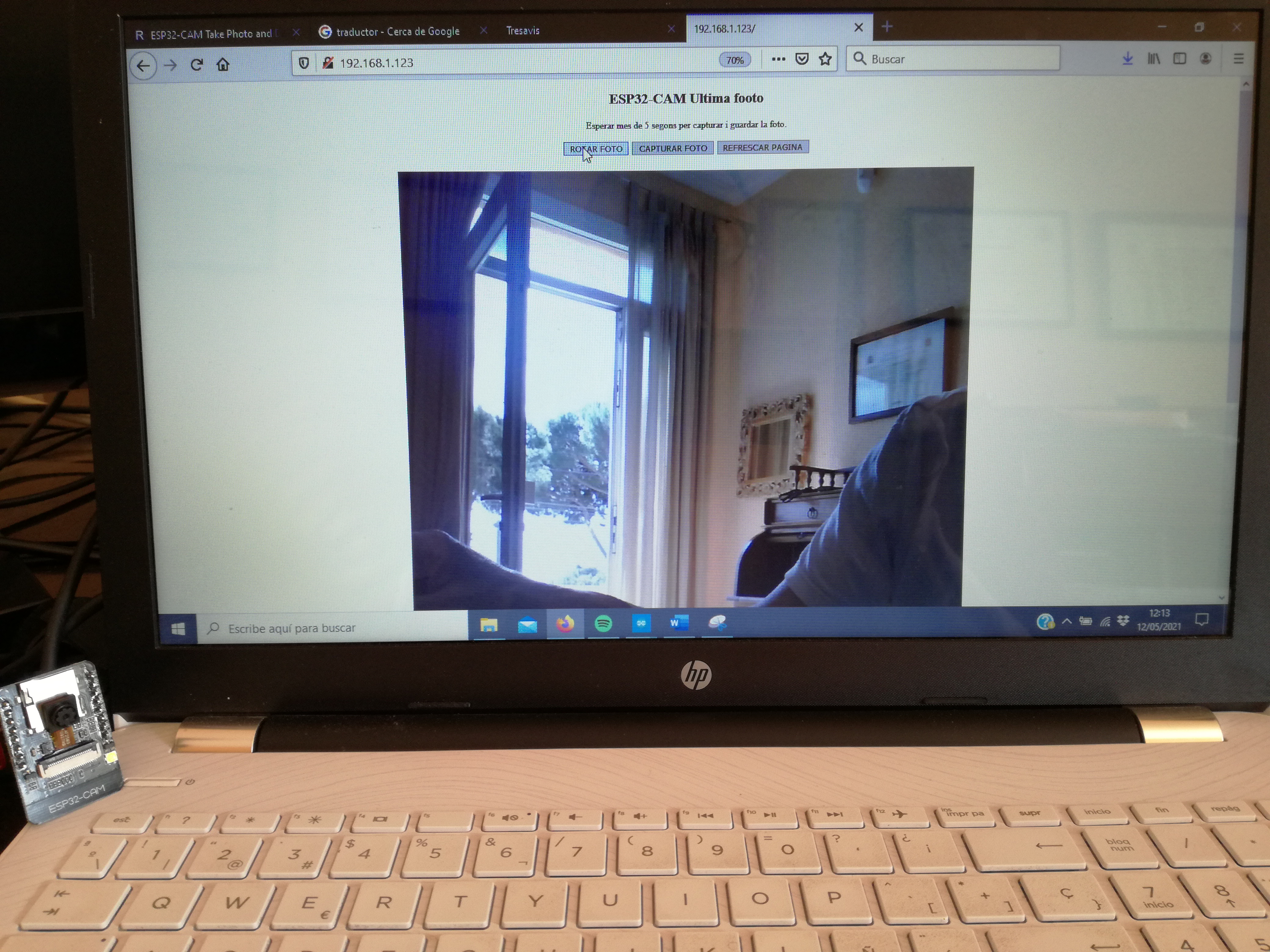
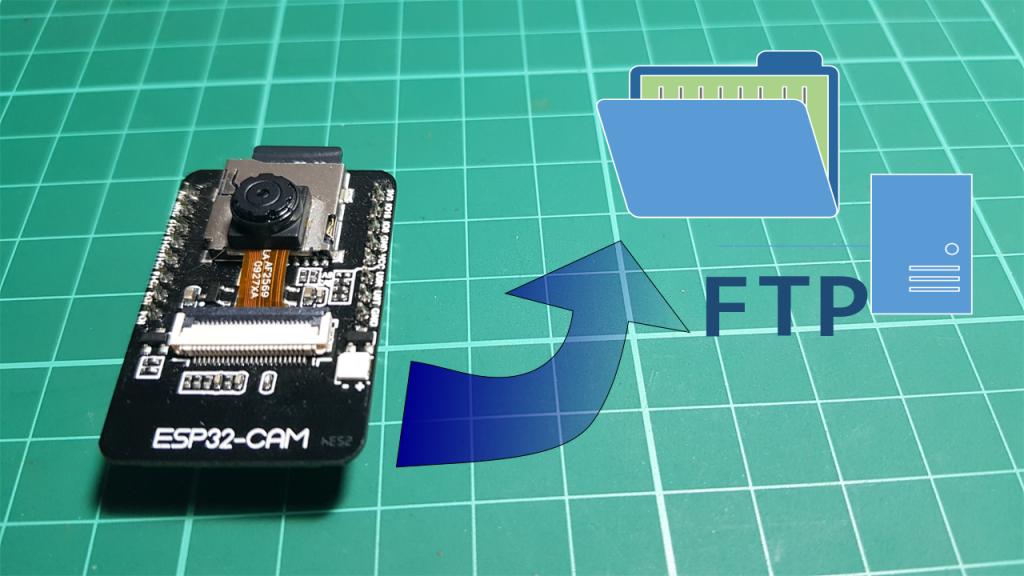
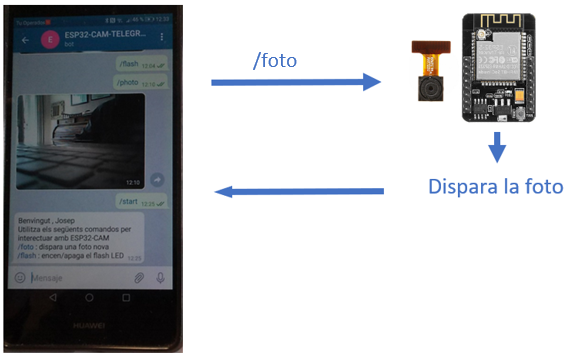
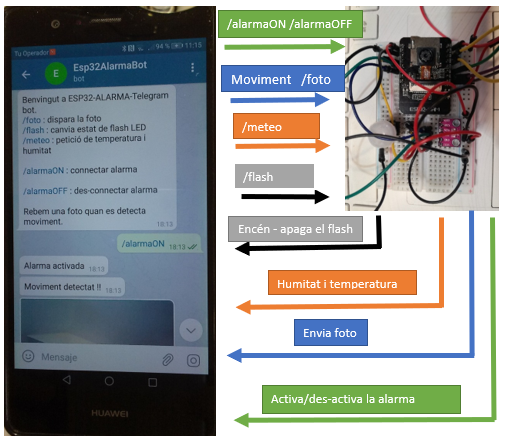
ESP32-CAM, exemple de prova. Esp32-Cam captura fotos per ser vistes en la WEB. Pujar fotos a un servidor FTP amb ESP32-CAM. Foto amb ESP32-CAM i Telegram. Alarma amb avis a Telegram, utilitzant la placa ESP32-CAM.

PROGRAMACIÓ

Matemàtiques. App Inventor tutorial. MicroPython en ESP8266. Visual Estudio Code per Arduino

Intel·ligència artificial

Classificador d’imatges.

SERVIDORS

Instal·lar i configurar Apache en Ubuntu. Accés a un servidor Linux remotament. Client i Servidor FTP.

MÀQUINES VIRTUALS

Màquina virtual UBUNTU. WindowsXP en Virtualbox.

ELECTRÒNICA

Simulador Multisim. Simulador Proteus.

BASE DE DADES

MySQL. Instal·lació. MySQL. Aplicacions.

JAVA

Netbeans Maven MySQL. Java+Netbeans+Maven+EclipseLink+MySQL Aplicació d’escriptori JavaFX App JavaFX amb SceneBuilder App Java-Swing
favicon
logo

Tresavis

Benvinguts al blog de tresavis de noves tecnologies i més.

Correu : tresavis3@gmail.com

facebook   Instagram   youtube   x   tiktok

☰ Pràctiques   ☰ Articles

Vídeo tutoria


Practica anterior

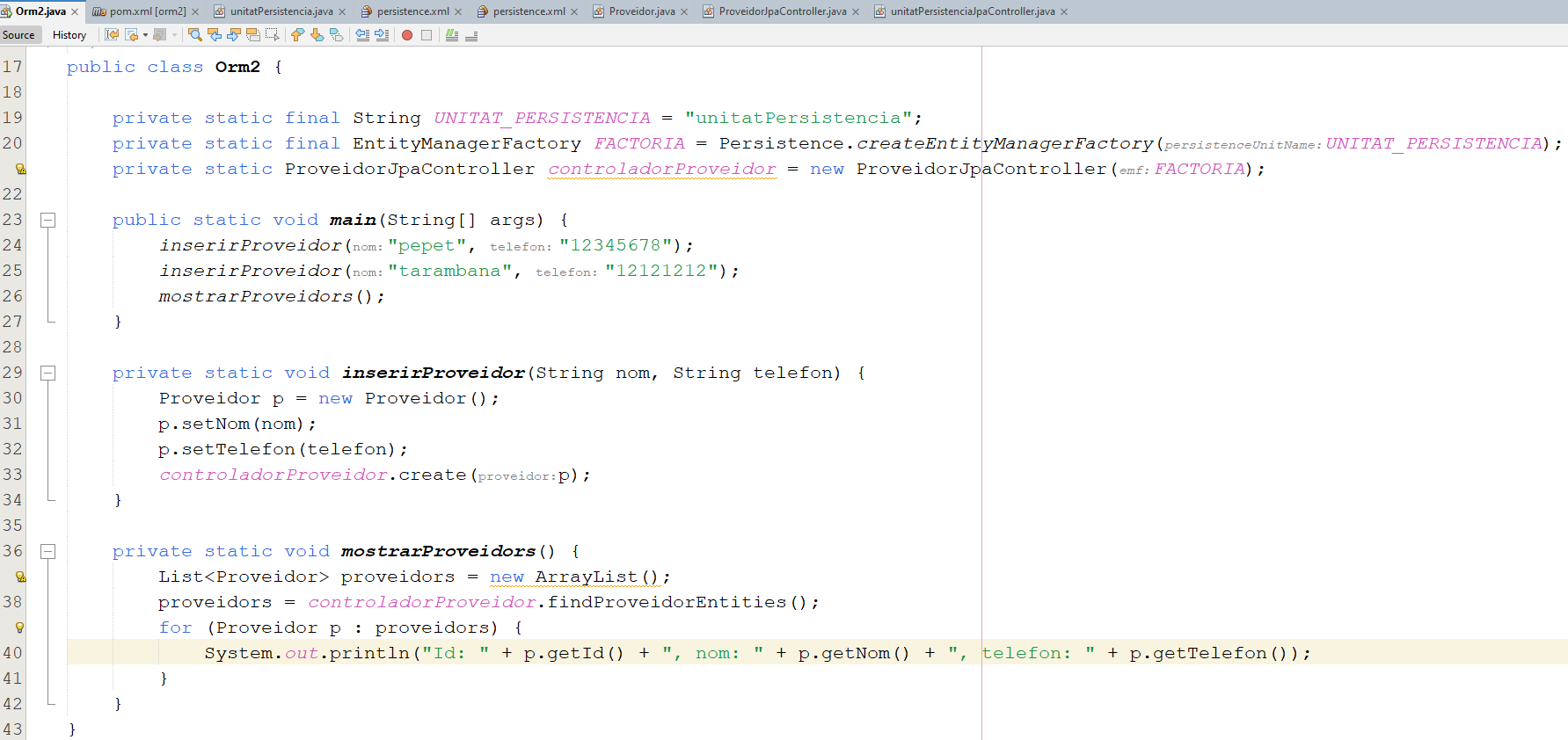
En la practica anterior:

"Java+Netbeans+Maven+EclipseLink+Mysql"

Inseríem nous proveïdors a la base de dades i després mostràvem el resultat en la consola.

fx2

La practica actual vol obtenir la llista de proveïdors mostrant-los en una taula gràfica.


JavaFX-SDK

Descarreguem JavaFX-SDK de la següent pagina:

https://gluonhq.com/products/javafx/

Hem descarregat el zip de openjfx:

fx03

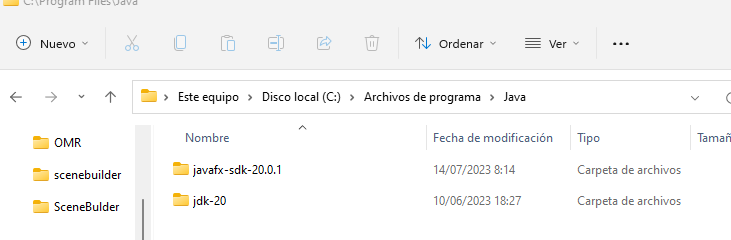
Descomprimim i col·loquem la carpeta obtinguda en C: \Program Files\Java\

fx3

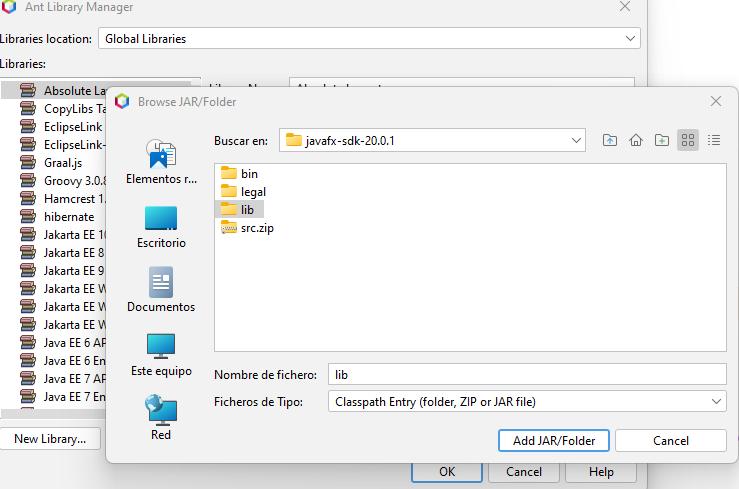
En Netbeans anar a Tools/Libraries/New Library i busquem la ruta de javafx-sdk.

Afegim la carpeta lib

fx4

JavaFX MainClass

Hem de canviar la classe principal, orm4.java de la practica anterior, per una nova classe principal JavaFX.

Eliminem la classe orm4.java

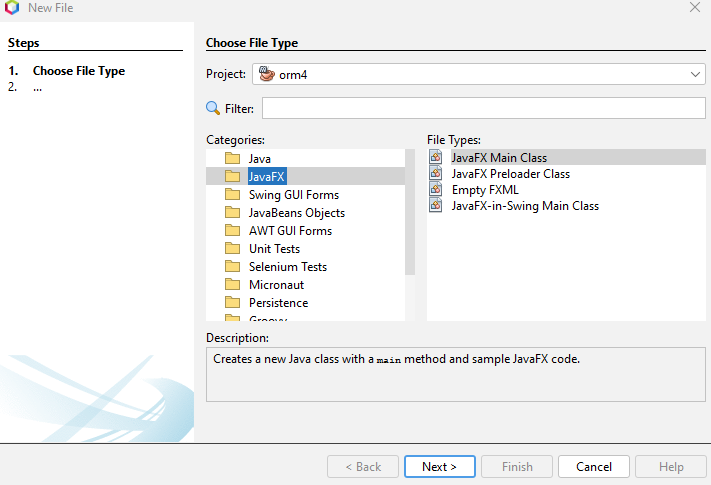
Anem al pakage com.tresavis.orm4, botó dret, New/Other/JavaFX/JavaFX Main Class

Posem el nom MainApp
fx5

Next/Finish

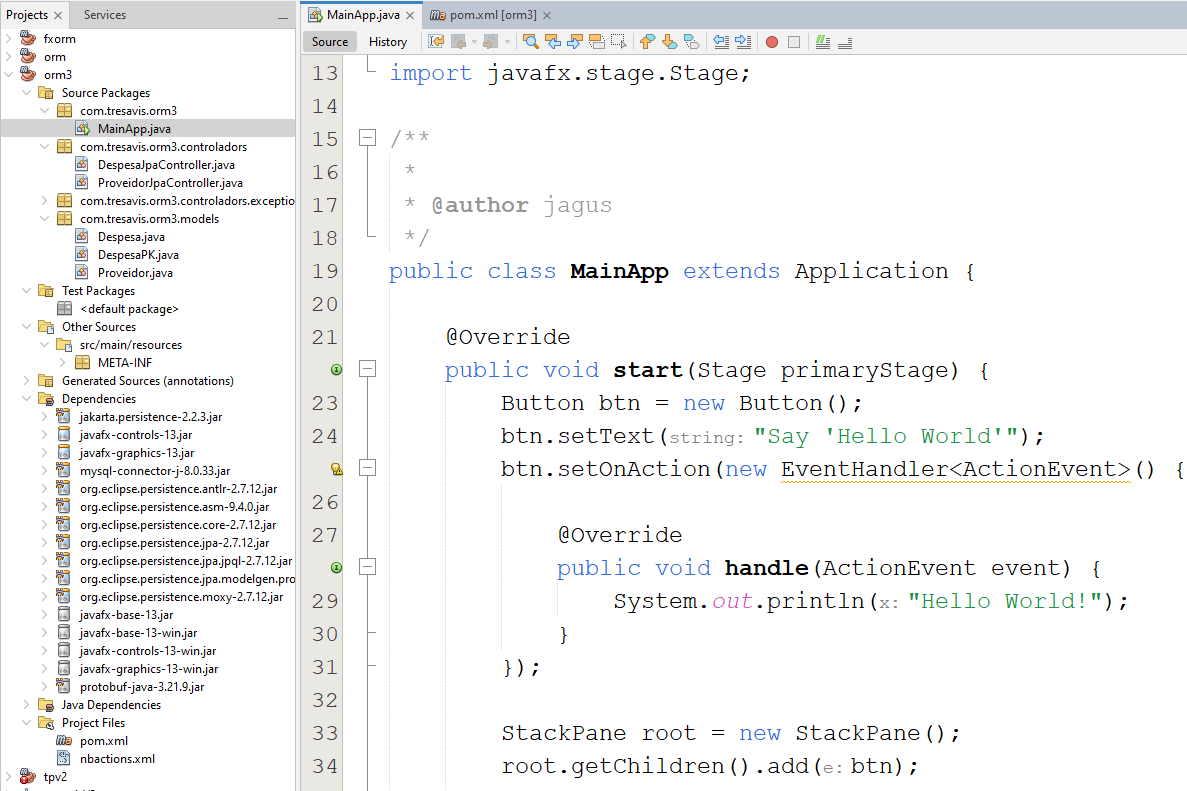
Es crea MainApp.java que implementa un botó que al clicar-ho imprimeix a la consola “Hello World!!”
fx6

Si executem l’aplicació, hi ha un error: no troba la classe orm4.java, que és la que hem eliminat.

Solucio:

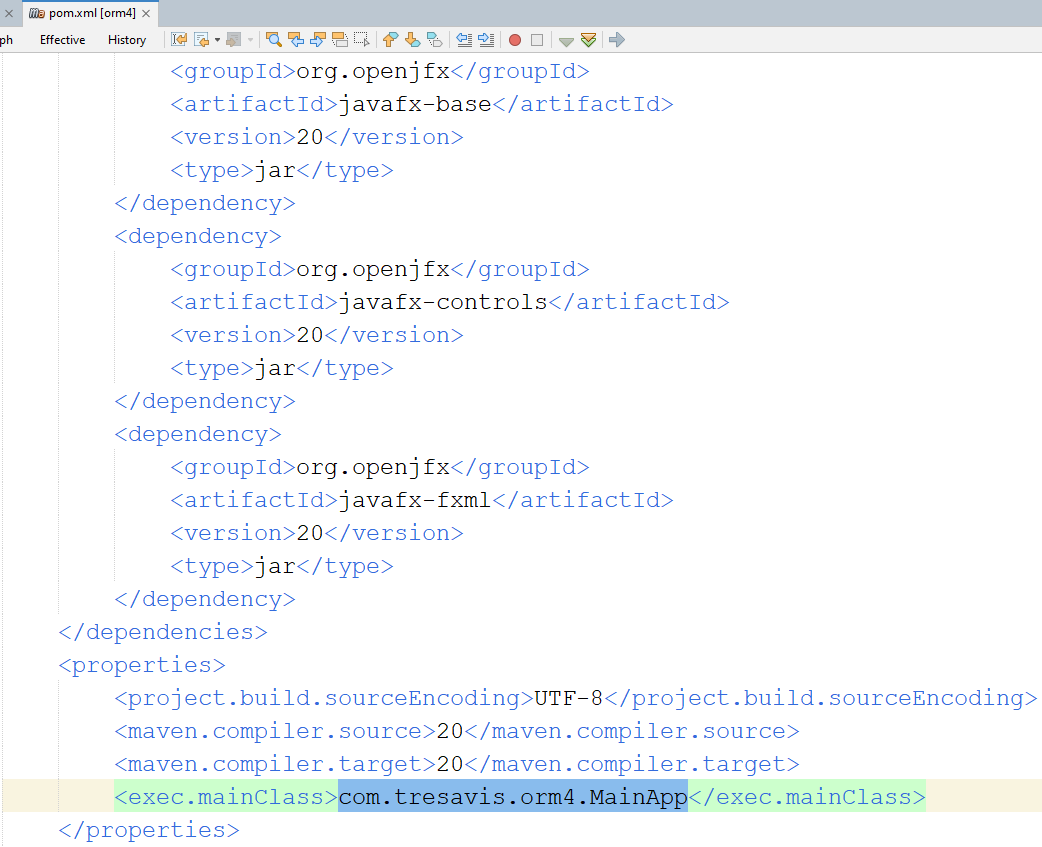
En el pom.xml canviar la mainClass de orm4 a MainApp
fx7

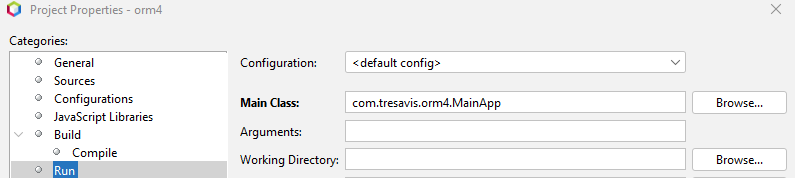
Anar a las propietats del projecte i dir-li quina és la classe principal

Sobre el projecte botó dret: Properties/Run/Browse/ escollir MainApp
fx8

Si executem l’aplicació surt els següent error:

Error: JavaFX runtime components are missing, and are required to run this application

Solució:

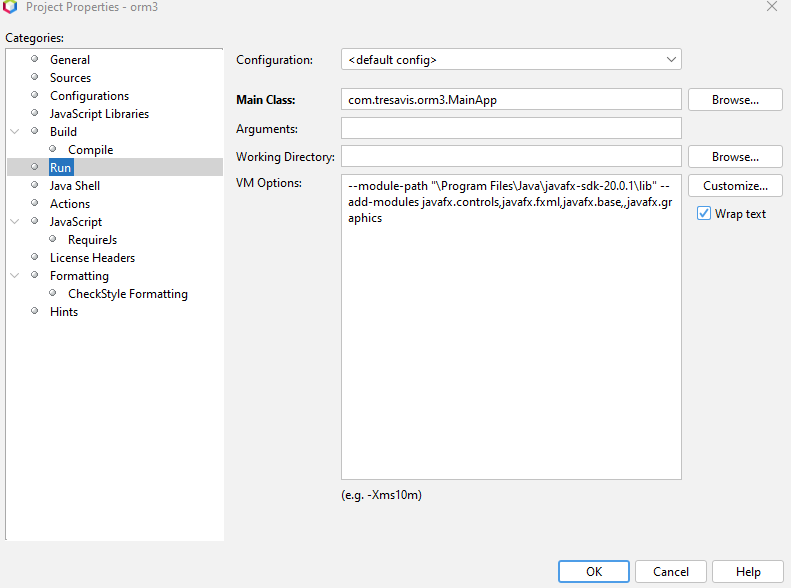
Sobre el projecte botó dret Properties/Run/ VM options, cal escriure la ruta de javafx-sdk:

--module-path "\path\to\javafx-sdk-20\lib" --add-modules javafx.controls,javafx.fxml            
        

En el nostre cas escrivim:

--module-path "\Program Files\Java\javafx-sdk-20.0.1\lib" --add-modules javafx.controls,javafx.fxml,javafx.graphics,javafx.base            
        
fx9

Ara si executem funciona correctament i al clicar el botó es mostra en la consola el “Hello World”.
Nous Packages

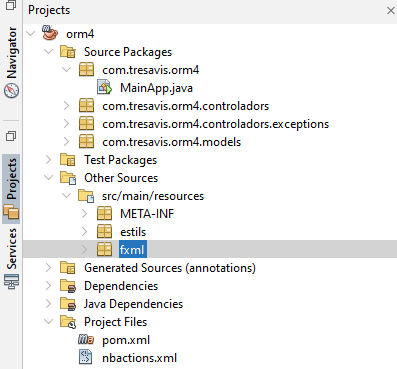
Creem dos nous Package en: Other Sources/src/main/resources

Package fxml que contindrà les vistes

Package estils on hi posarem les fulles d’estils

fx10

L’arquitectura del projecte és MVC, Model-Vista-Controlador


Exemple de nova vista

Creem una nova vista: escena.fxml

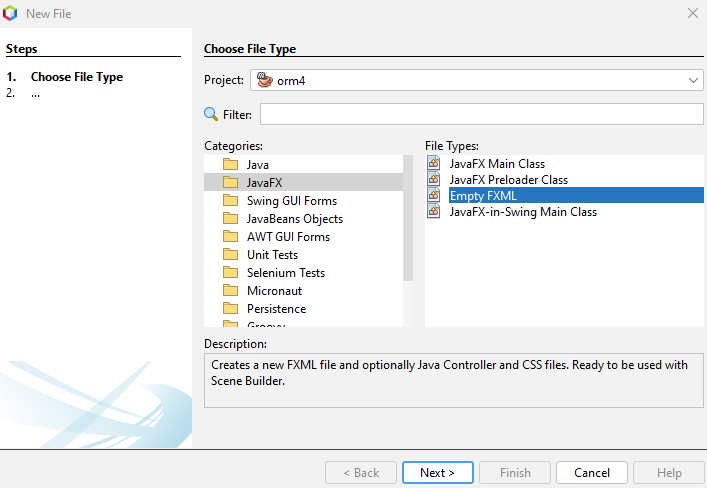
Sobre el Pakckage fxml: botó dret /New/Other/JavaFX/Empty FXML

fx11

Next

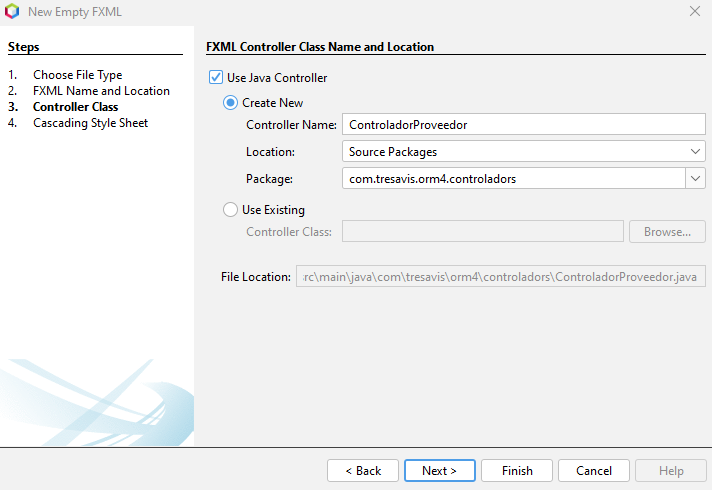
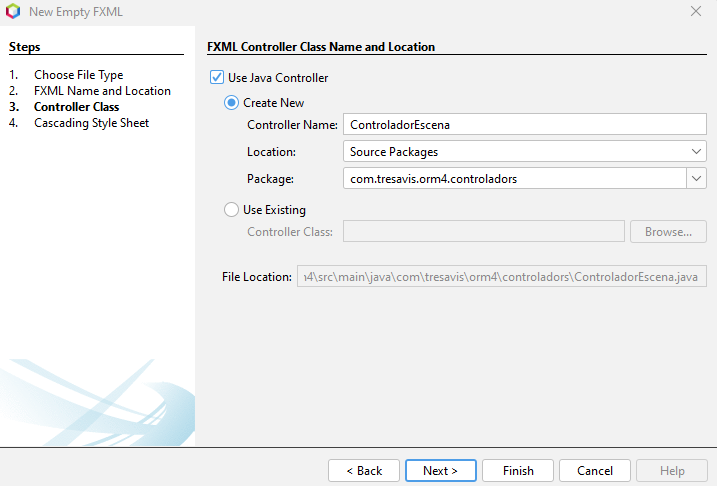
Posem el nom i clic en següent, demana si volem que la vista estigui governada per un controlador, diem que si, escollim el nom del controlador i el Package on guardar-ho.
fx12

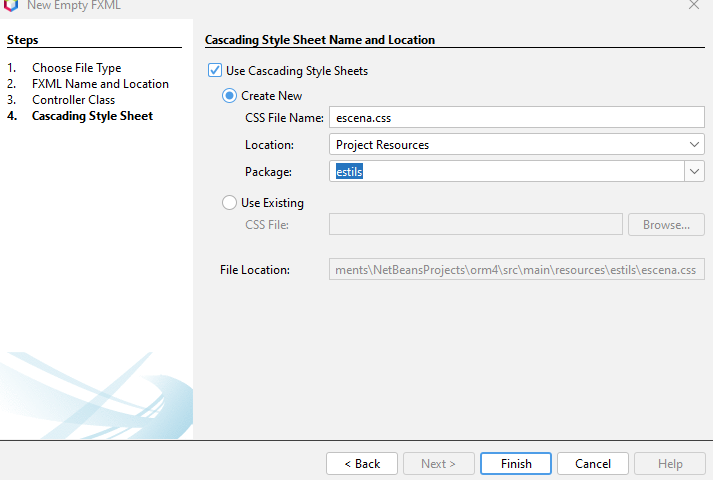
Next. Pregunta l’assistent si volem una fulla d’estils per la nostre vista. Diem que si.

fx13

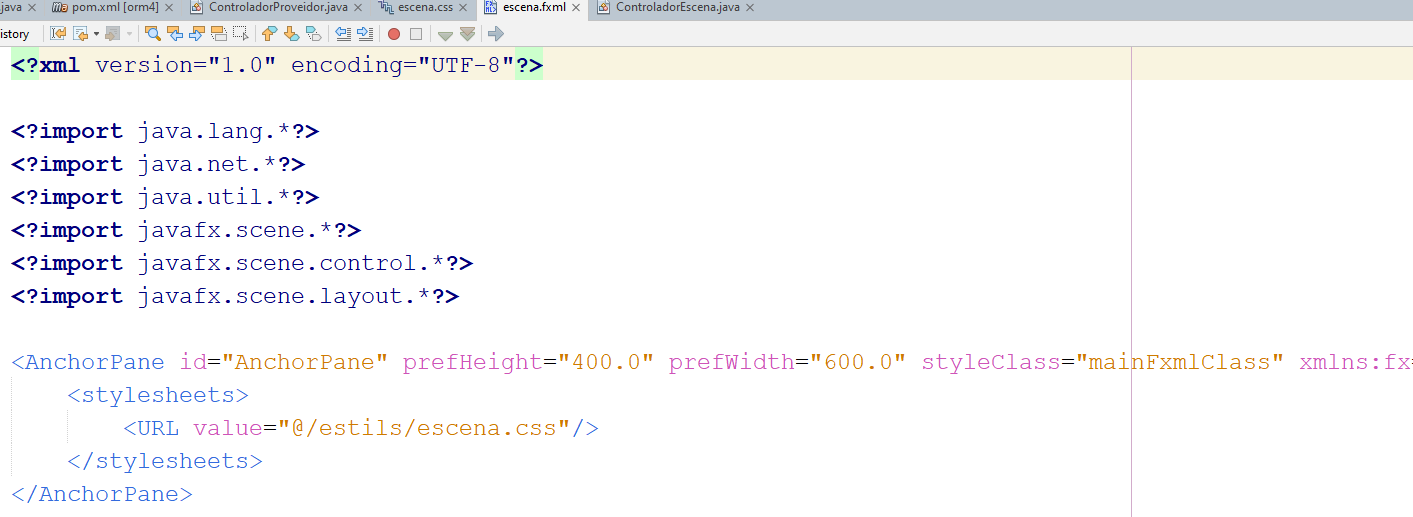
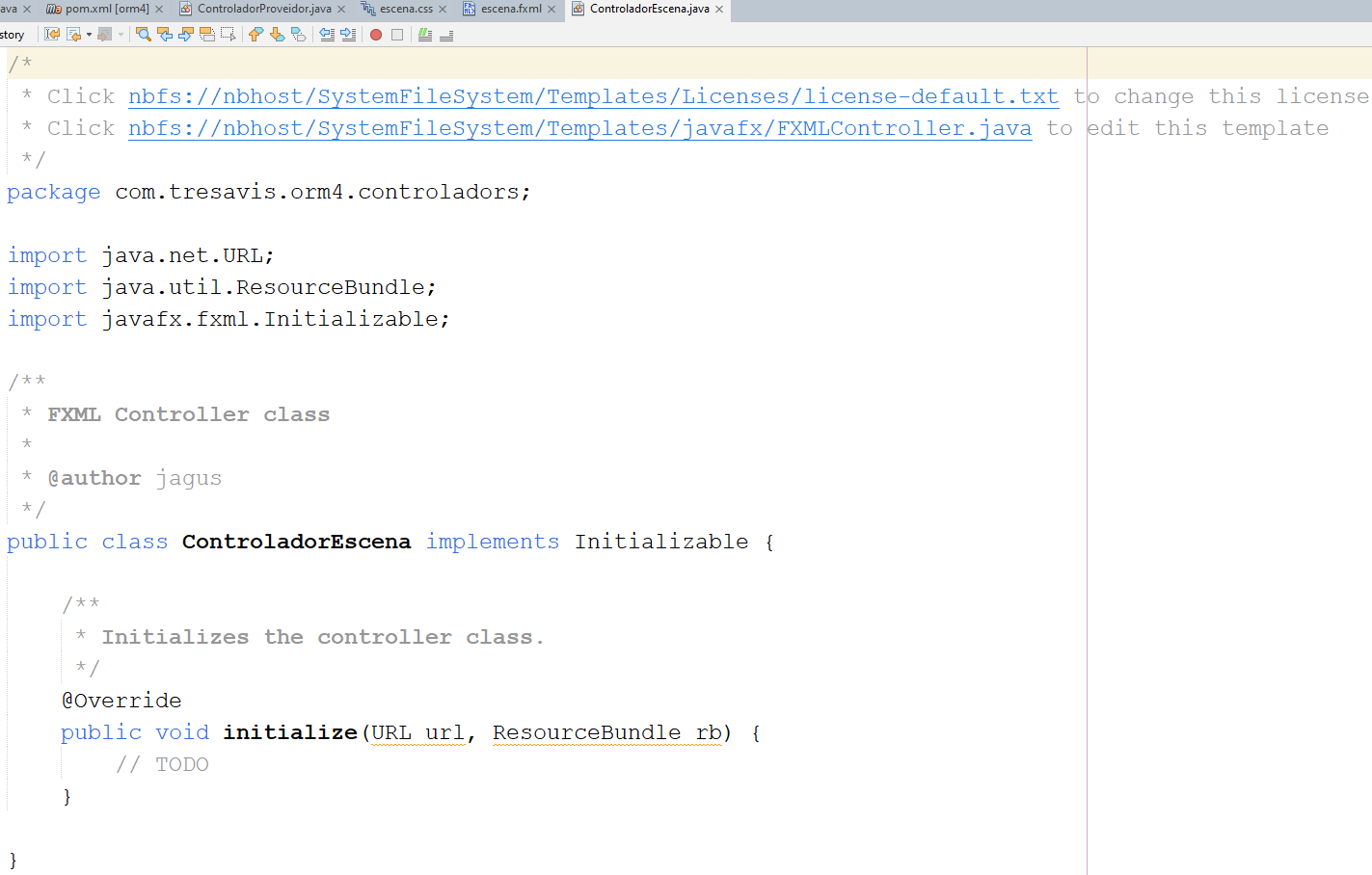
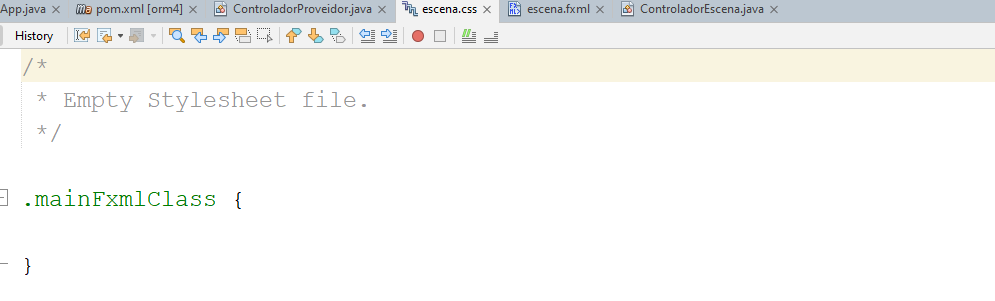
Netbeans crea automàticament la vista, el controlador i la fulla d’estils.

La vista
fx14
El controlador
fx15

En la vista el primer mètode que s’executarà serà inizialitze de la interfície Inizialitzable

Css fulla d’estils
fx16
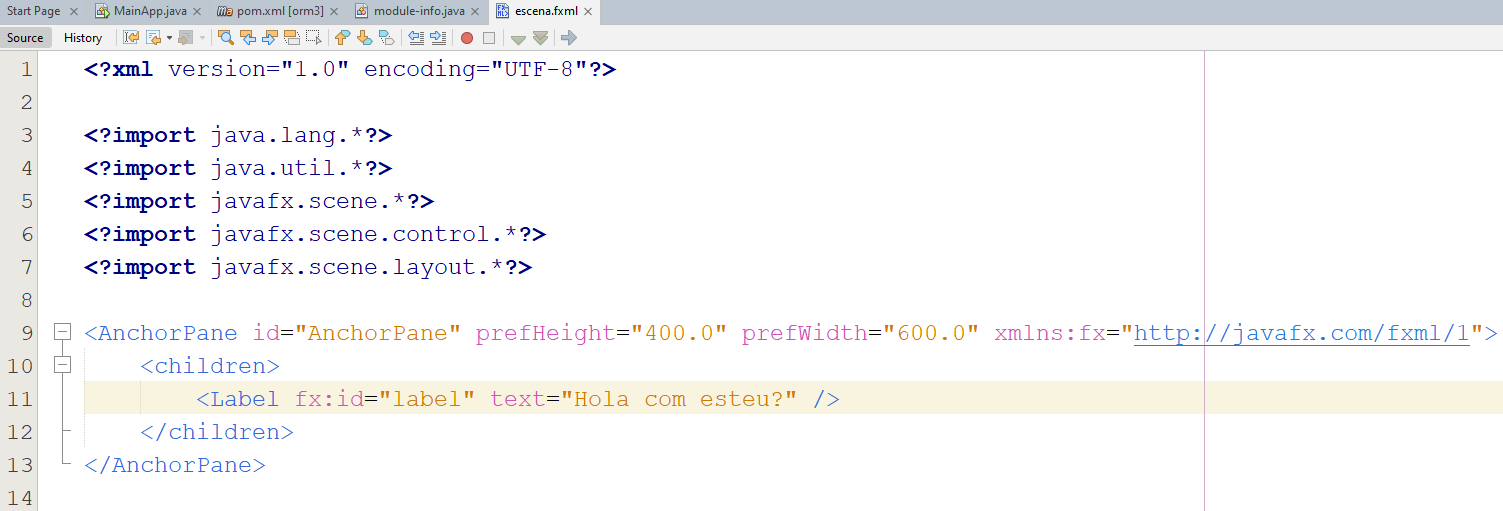
Modifiquem la vista

Modifiquem la vista amb un label amb el text: ”Hola com esteu?”

fx17
Modifiquem MainApp

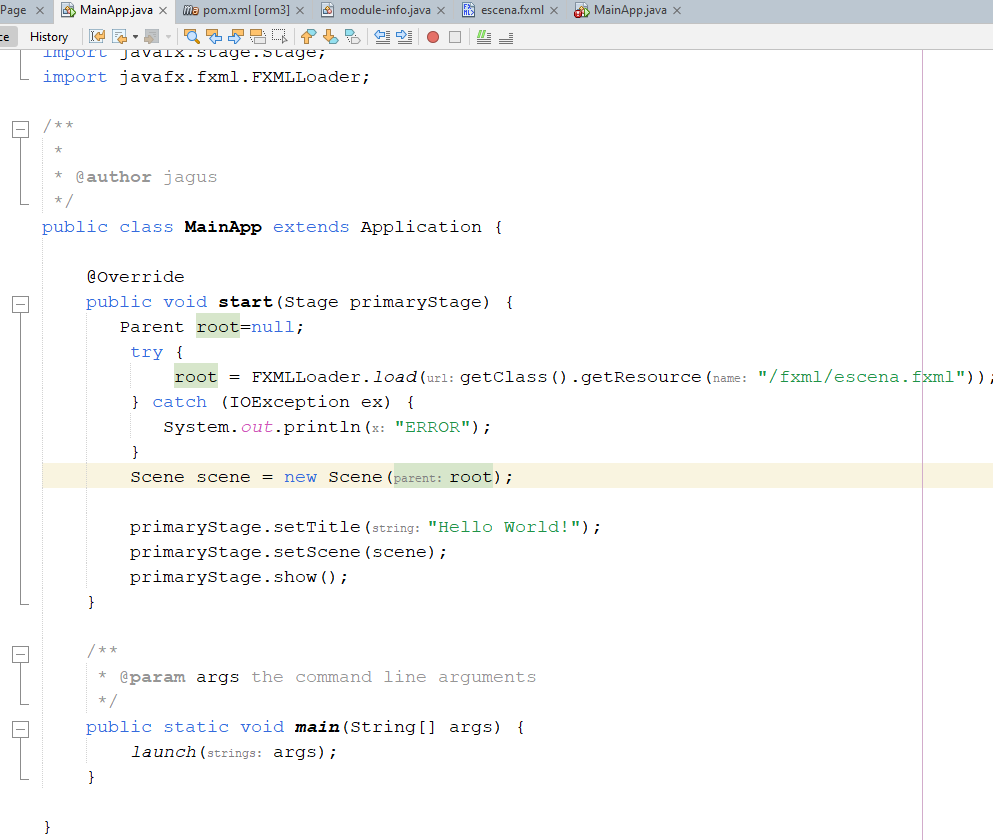
Modifiquem la classe principal perquè s'obri una vista, un arxiu fxml

fx18

Explicació del codi:

L’aplicació comença amb el mètode start

A dins d’un try/catch carrega la vista escena a dins d’un Parent

Ja fora del try/catch col·loquem el Parent en una Scene

En el escenari primaryStage hi posem títol. Hi posem l’escena i el mostrem


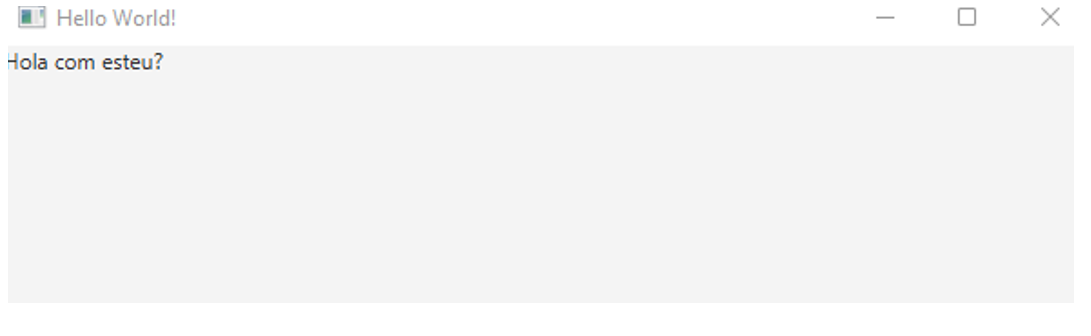
Resultat
fx19

Vista proveedor.fxml

Creem una nova vista per mostrar els proveïdors en una taula.

Igual que hem fet amb la vista anterior escena:

Sobre el Pakckage fxml /botó dret/New/Other/JavaFX/Empty FXML

Posem el nom proveedor

Demana si volem que la vista estigui governada per un controlador, diem que si, escollim el nom del controlador i el Package.

fx20

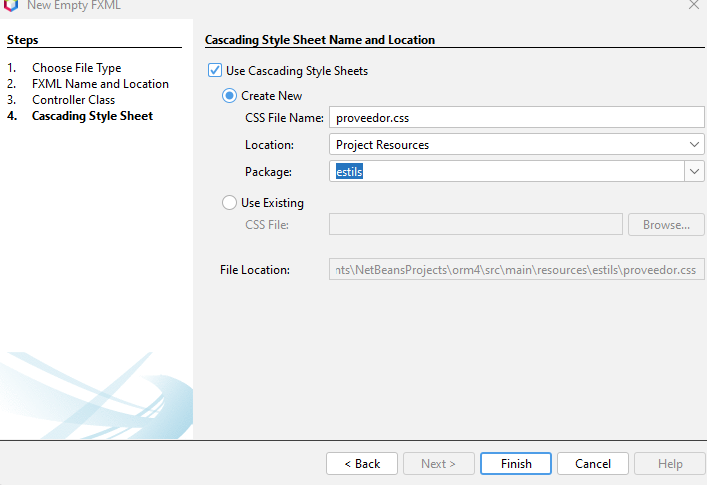
Pregunta l’assistent si volem una fulla d’estils per la nostre vista. Diem que si

fx21
Codi de la vista

Modifiquem proveedor.fxml

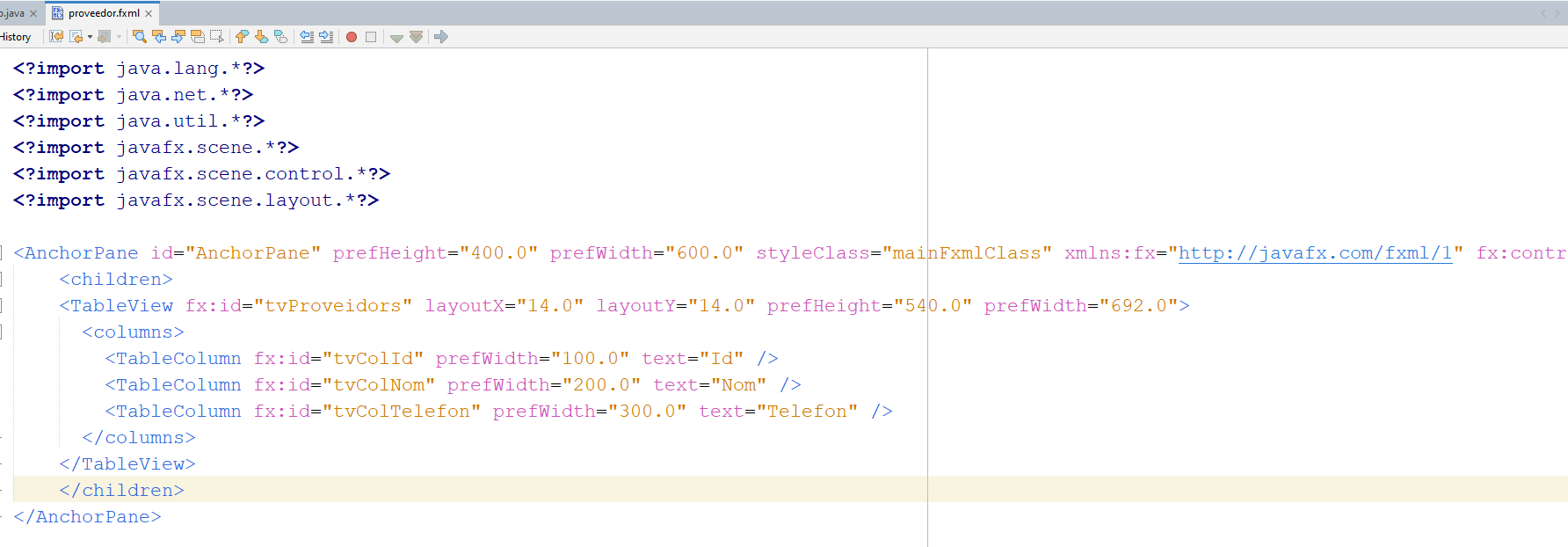
Volem que mostri una taula amb tres columnes, amb els següent codi:

<AnchorPane id="AnchorPane" prefHeight="400.0" prefWidth="600.0" styleClass="mainFxmlClass" xmlns:fx="http://javafx.com/fxml/1" fx:controller="com.tresavis.orm4.controladors.ControladorProveedor">
    <children>
   <TableView fx:id="tvProveidors" layoutX="14.0" layoutY="14.0" prefHeight="540.0" prefWidth="692.0">
    <columns>
        <TableColumn fx:id="tvColId" prefWidth="100.0" text="Id" />
        <TableColumn fx:id="tvColNom" prefWidth="200.0" text="Nom" />
        <TableColumn fx:id="tvColTelefon" prefWidth="300.0" text="Telefon" />         
      </columns>
    </TableView>
   </childre> 
</AnchorPane>           
        
fx22
Codi de MainApp

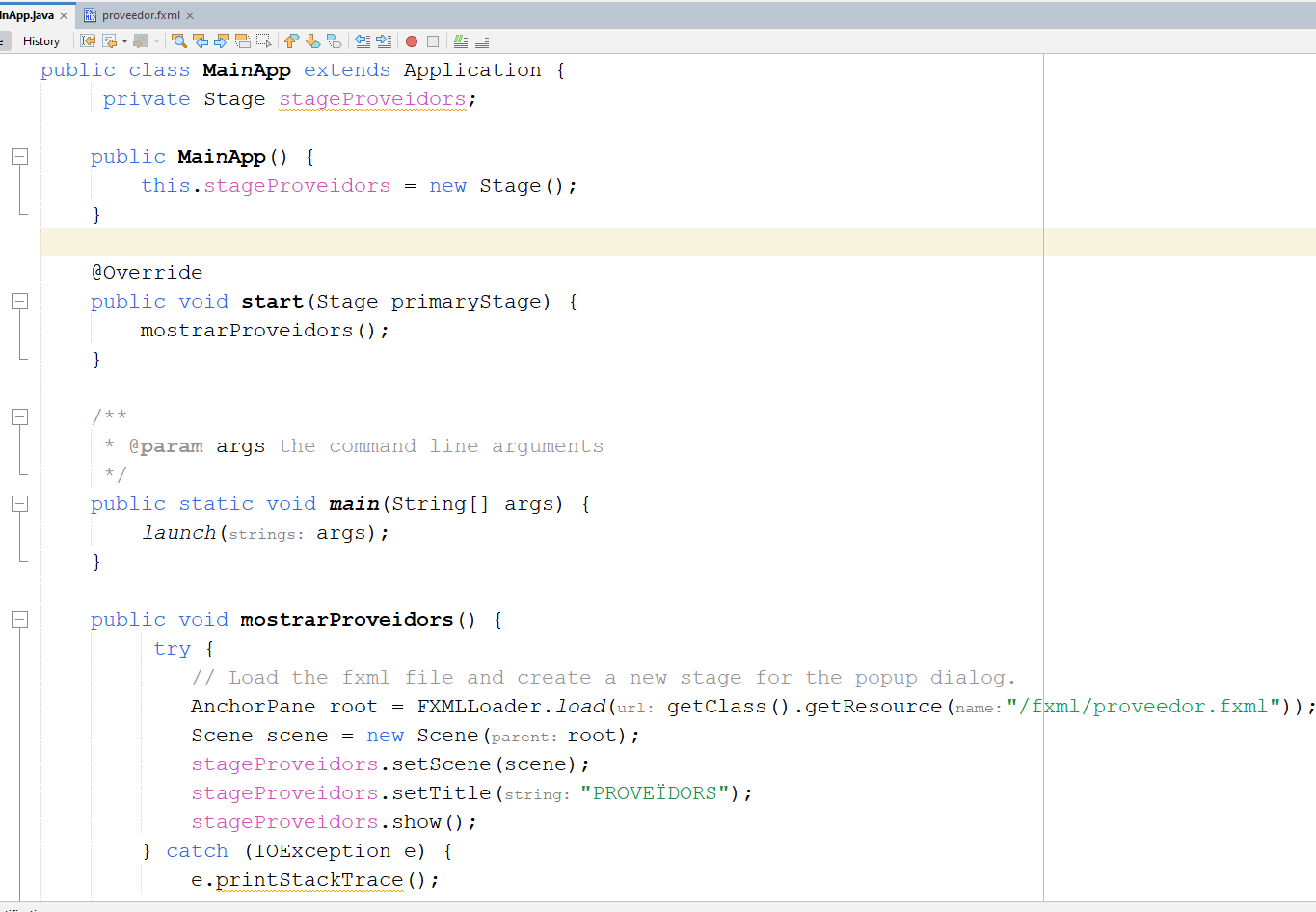
Modifiquem MainApp de la següent manera:

Creem el mètode mostrarProveidors()

 public void mostrarProveidors() {
        try {
           // Load the fxml file and create a new stage for the popup dialog.
           AnchorPane root = FXMLLoader.load(getClass().getResource("/fxml/proveedor.fxml"));
           Scene scene = new Scene(root);
           stageProveidors.setScene(scene);                                 
           stageProveidors.setTitle("PROVEÏDORS");
           stageProveidors.show();
       } catch (IOException e) {
           e.printStackTrace();          
       } 
    }            
        

El mètode mostrarProveidors carrega la vista proveedors.fxml l’hi posa un títol i la mostra

A dins del mètode start de MainApp. java cridem a mostrarProveidors()

Posem un atribut Stage primaryStage i l’iniciem en el constructor

fx23
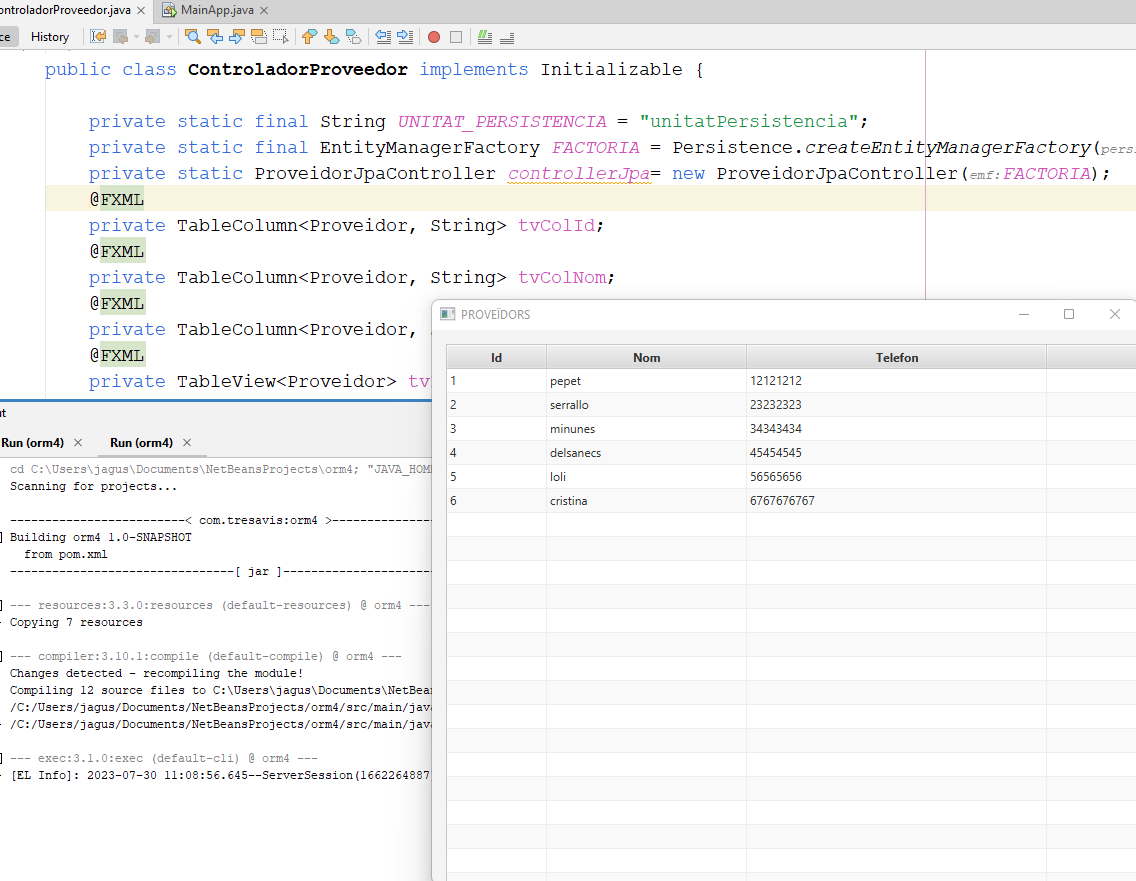
Codi del ControladorProveedor

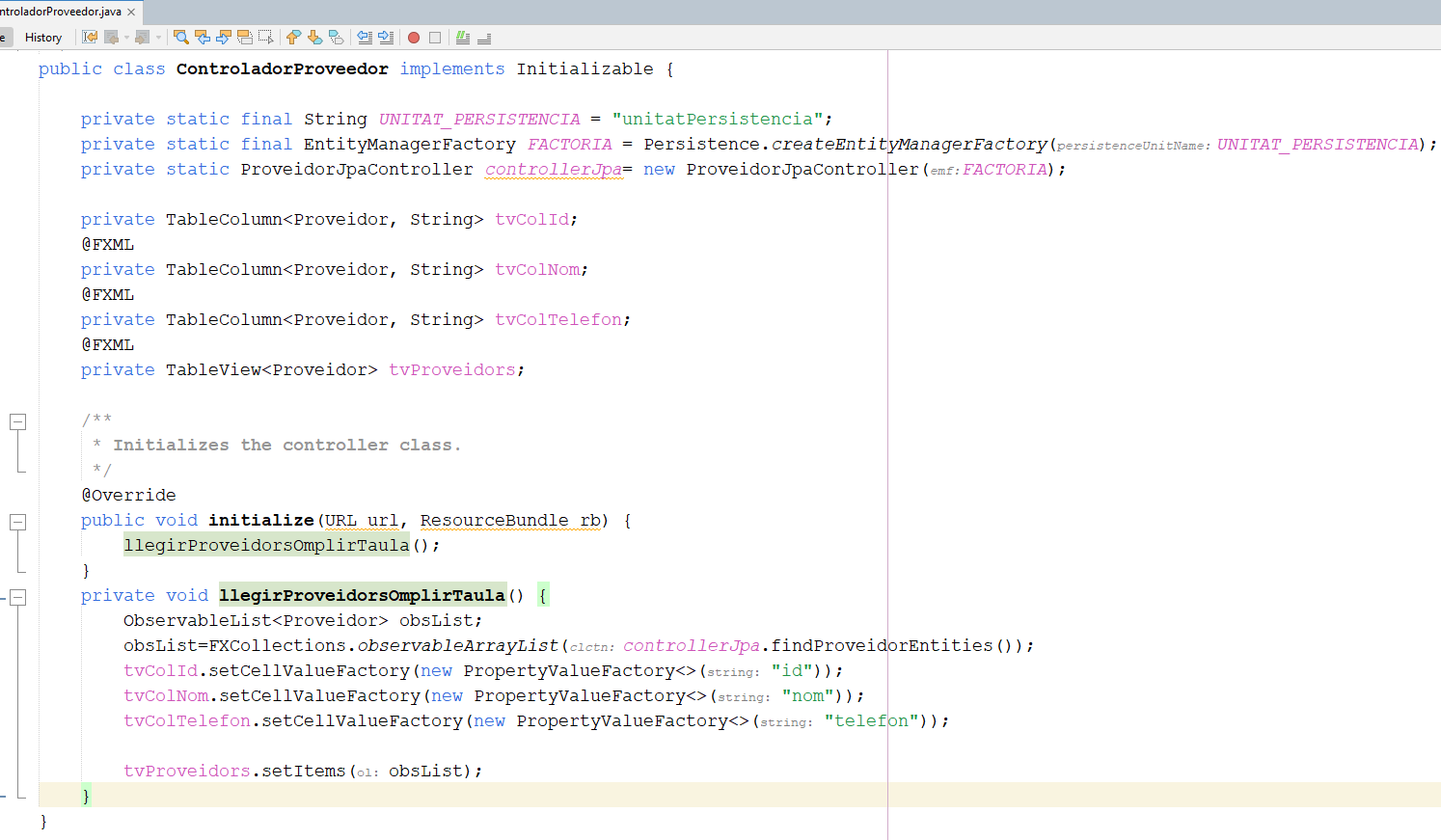
Primer posem tres variables globals, la unitat de persistència, la factoria que té com argument la unitat de persistència i el controlador JPA, que s’inicialitza amb la factoria

private static final String UNITAT_PERSISTENCIA = "unitatPersistencia";
private static final EntityManagerFactory FACTORIA = Persistence.createEntityManagerFactory(UNITAT_PERSISTENCIA);
private static ProveidorJpaController controllerJpa= new ProveidorJpaController(FACTORIA);            
        

Després posem els atributs del TableView i de les columnes. Les anotacions @FXML indiquen que les variables estan lligades amb la vista

@FXML
private TableColumn tvColId;
@FXML
private TableColumn tvColNom;
@FXML
private TableColumn tvColTelefon;
@FXML
private TableView tvProveidors;            
        

Creem el mètode llegirProveidorsOmplirTaula()

private void llegirProveidorsOmplirTaula() {
    ObservableList obsList;
    obsList=FXCollections.observableArrayList(controllerJpa.findProveidorEntities());
    tvColId.setCellValueFactory(new PropertyValueFactory<>("id"));
    tvColNom.setCellValueFactory(new PropertyValueFactory<>("nom"));        
    tvColTelefon.setCellValueFactory(new PropertyValueFactory<>("telefon"));

    tvProveidors.setItems(obsList); 
}            
        

Explicació del codi:

Al obrir-se la vista proveedor.fxml, el primer mètode que s’executarà serà inicialitze del seu controlador. Hi posem el codi: llegirProveidorsOmplirTaula()

Aquest mètode crea una llista ObservableList de objectes Proveidor.

Omplim la llista amb el mètode del controladorJpa: findProveidorEntities(), que fa un select a la base de dades.

Mostrem el id del proveïdor a la columna de la TableView aplicant el mètode setCellValueFactory al atribut tvColId lligat a la vista. Fem igual amb les altres dues columnes.

Omplim la taula tvProveidors amb setItems i com argument la llista.

fx24
Resultat final
fx25

Contingut.


Nosaltres

talia nevada1 nevada marina caleta1 caleta2


Tags

Noves tecnologies WEB Arduino Domótica MycroPython NodeMCU IoT Java ESP8266 Lora C++ Programació Server-Client