
Tresavis
Benvinguts al blog de tresavis de noves tecnologies i més.
Correu : tresavis3@gmail.com


App Java-Swing
Descripció.
Aplicació d’escriptori per mantenir una base de dades amb Java-Swing.
El projecte s’ha dividit en quatre parts i cada part té el seu vídeo-tutorial.
Contingut:
Vídeo 1ª part
Programari
El programari que fem servir per desenvolupar l’aplicació és:
Windows 11
JDK 20
Apache Netbeans 18
Ant
EclipseLink
Java Swing
MySQL 8
Finalitat
Manteniment de la base de dades MySQL: compres
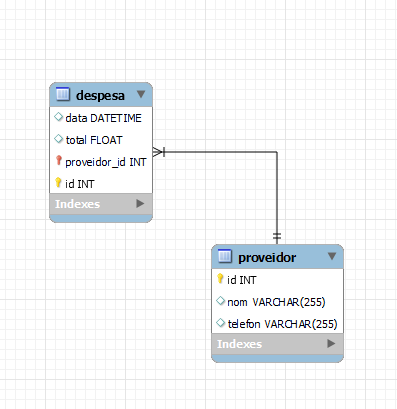
Compres té dues taules : proveïdor i despesa. La relació és de 1 a n. Un proveïdor pot tenir moltes despeses però una despesa és de un sol proveïdor.
Els Id de cada taula són clau primaria i auto-increment.
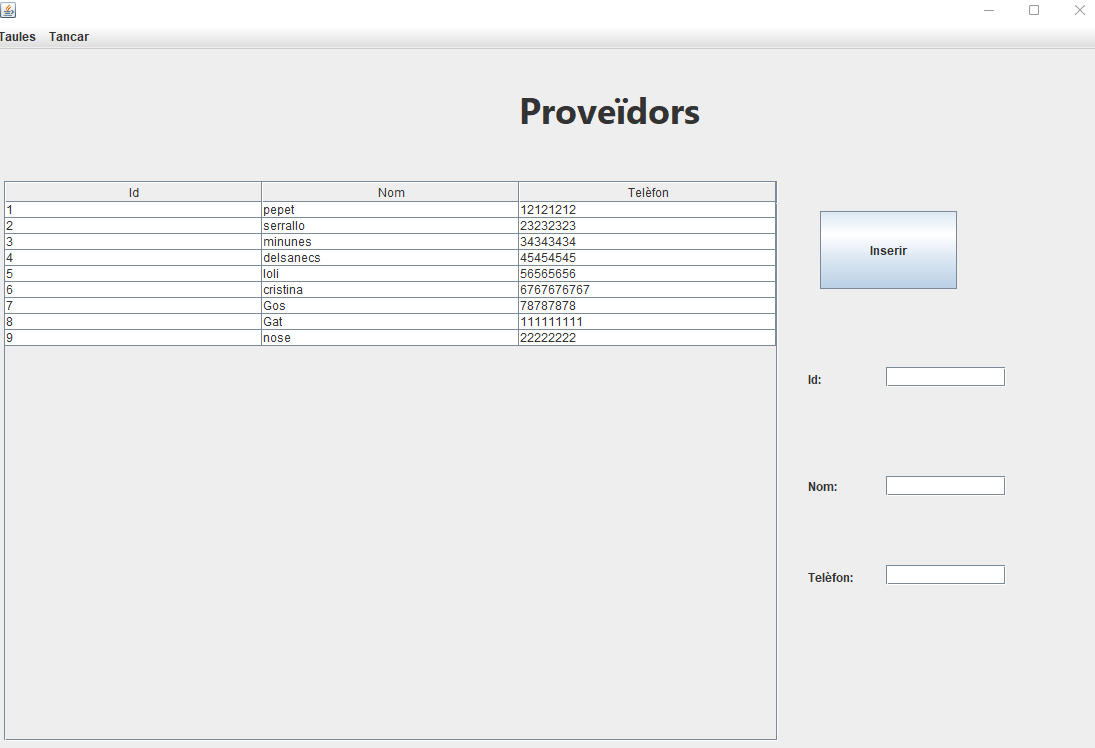
Volem a arribar a una vista de proveïdors amb una taula que mostri tots els proveïdors i un botó i tres camps de text per inserir nous proveïdors.
Projecte Compres
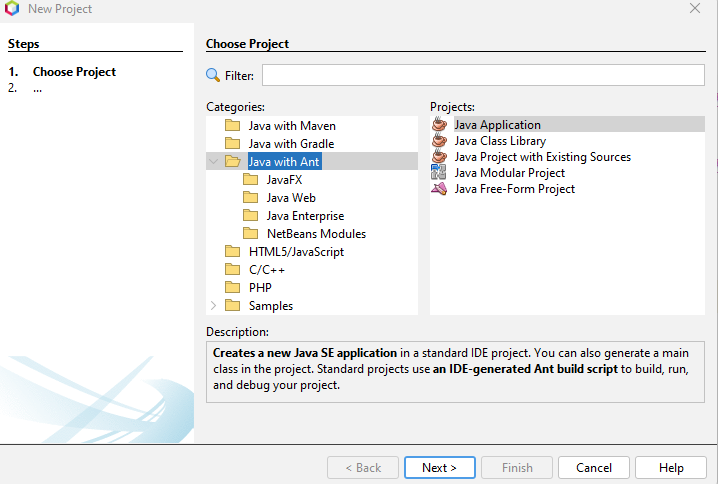
Creem un nou projecte Java: with Ant/Java Application
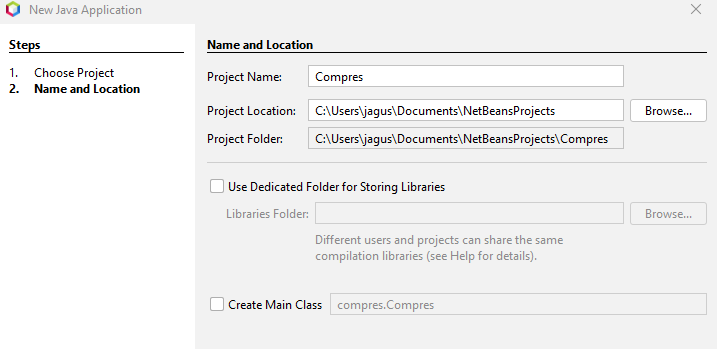
Posem el nom i des-cliquem en crear una classe principal
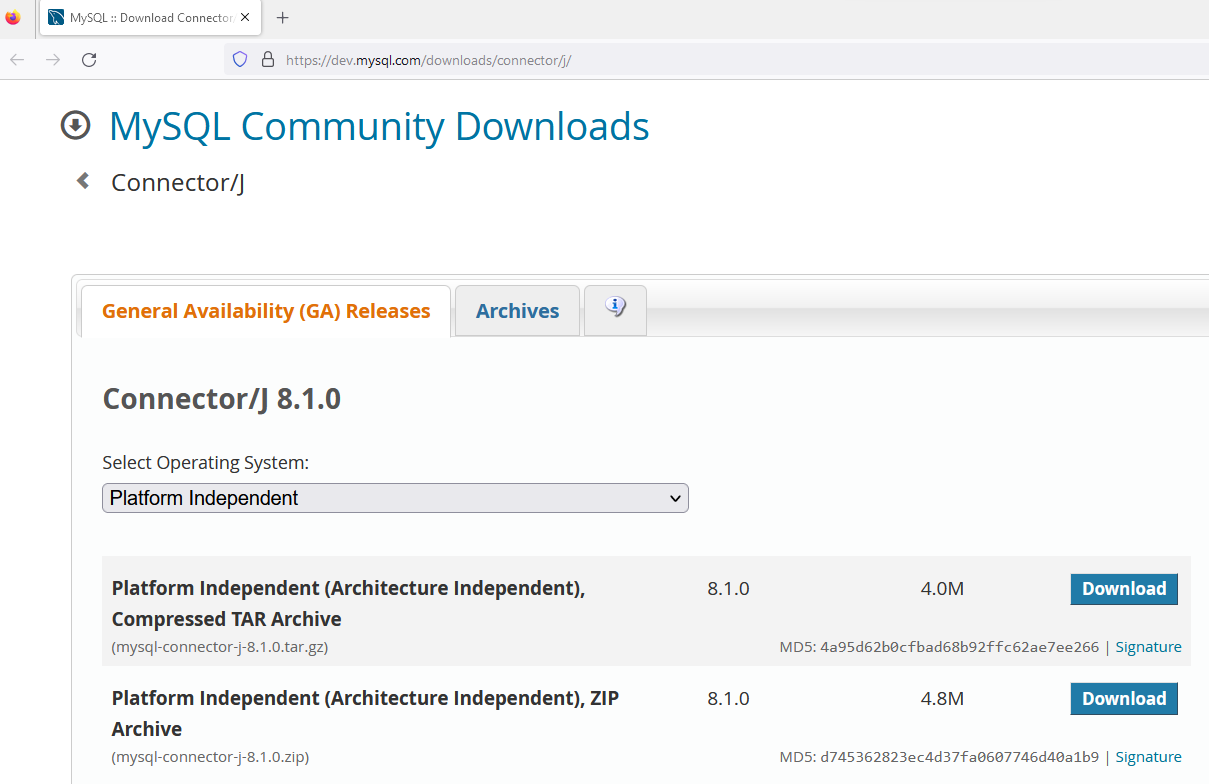
MySQL connector Java
Descarreguem el connector de Java per MySQL en la següent pàgina:
https://dev.mysql.com/downloads/connector/j/Escollim la plataforma independent i descarreguem el ZIP
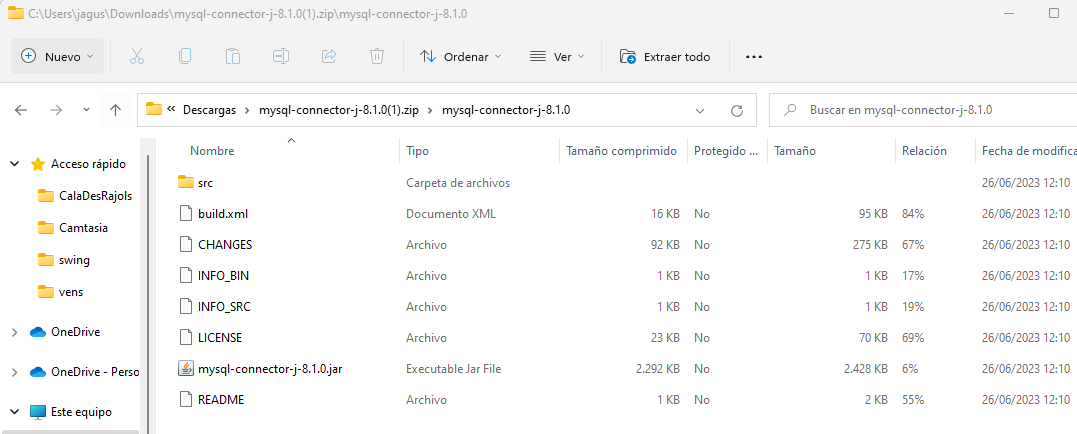
Obrim el ZIP i guardem el .jar
Llibreries
MySQL Connector:
En el projecte en llibreries, add jar/Folder, busquem el .jar
EclipseLink:
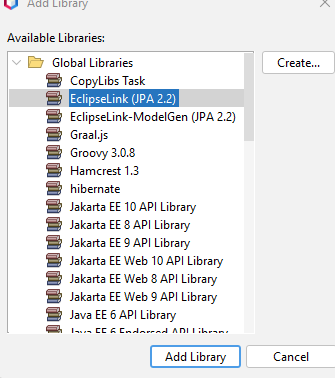
En llibreries / add Library i escollim EclipseLink
Unitat de persistencia
Sobre el projecte / botó dret / new / Persistence Unit
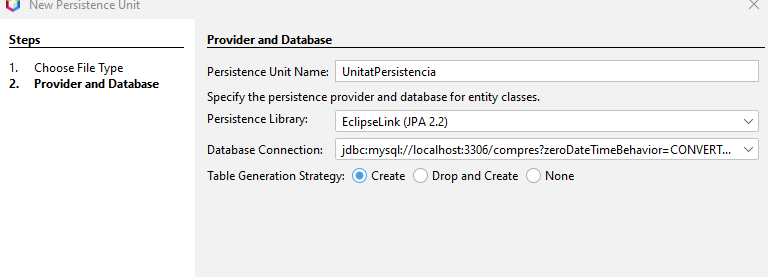
Es crea el fitxer persistence.xml a dins de la carpeta META_INF:
<?xml version="1.0" encoding="UTF-8"?>
<persistence version="2.2" xmlns="http://xmlns.jcp.org/xml/ns/persistence" xmlns:xsi="http://www.w3.org/2001/XMLSchema-instance" xsi:schemaLocation="http://xmlns.jcp.org/xml/ns/persistence           http://xmlns.jcp.org/xml/ns/persistence/persistence_2_2.xsd">
  <persistence-unit name="UnitatPersistencia" transaction-type="RESOURCE_LOCAL">
    <provider>org.eclipse.persistence.jpa.PersistenceProvider</provider>
   <class>Models.Despesa</class>
  <class>Models.Proveidor</class>
    <properties>
      <property name="javax.persistence.jdbc.url" value="jdbc:mysql://localhost:3306/compres?zeroDateTimeBehavior=CONVERT_TO_NULL"/>
     <property name="javax.persistence.jdbc.user" value="root"/>
      <property name="javax.persistence.jdbc.driver" value="com.mysql.cj.jdbc.Driver"/>
      <property name="javax.persistence.jdbc.password" value="123456"/>
     <property name="javax.persistence.schema-generation.database.action" value="create"/>
   </properties>
  </persistence-unit>
</persistence>
Models
Sobre el projecte / botó dret / new / Java Package / Models
Es crea el nou Package Models
Sobre Models / new / Entity Classes from Database
Automàticament es creant dues classes: proveidor.java i despesa.java
Els atributs de les classes són les columnes de les taules. Cada classe té els constructors els get i els set
Controladors
Sobre el projecte / botó dret / new / Java Package / Controladors
Sobre Controladors / new / JPA Controller Classes from Entity Classes
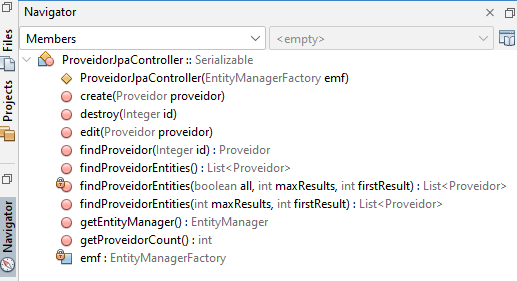
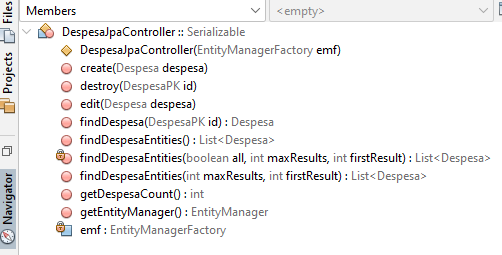
Automàticament es creen dues classes: ProveidorJpaController.java i DespesaJpaController.java
Aquestes classes contenen els mètodes: create, destroy, edit, find... per mantenir la base de dades
JFrame VistaProveidor.java
Sobre Source Package / New / JFrame Form
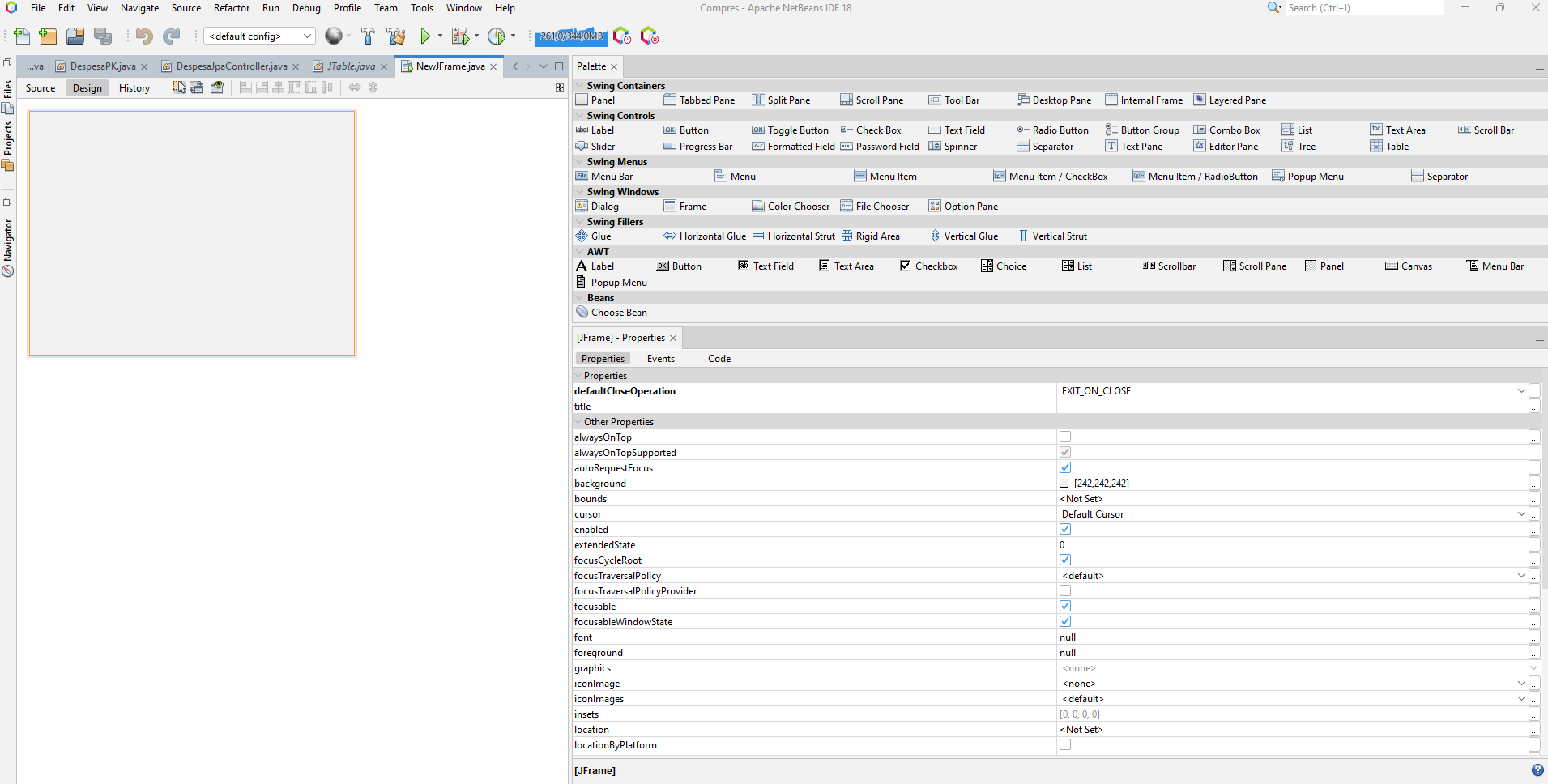
S’obre el disseny de la nova vista:
Si cliquem sobre Source es mostra el codi de la vista:
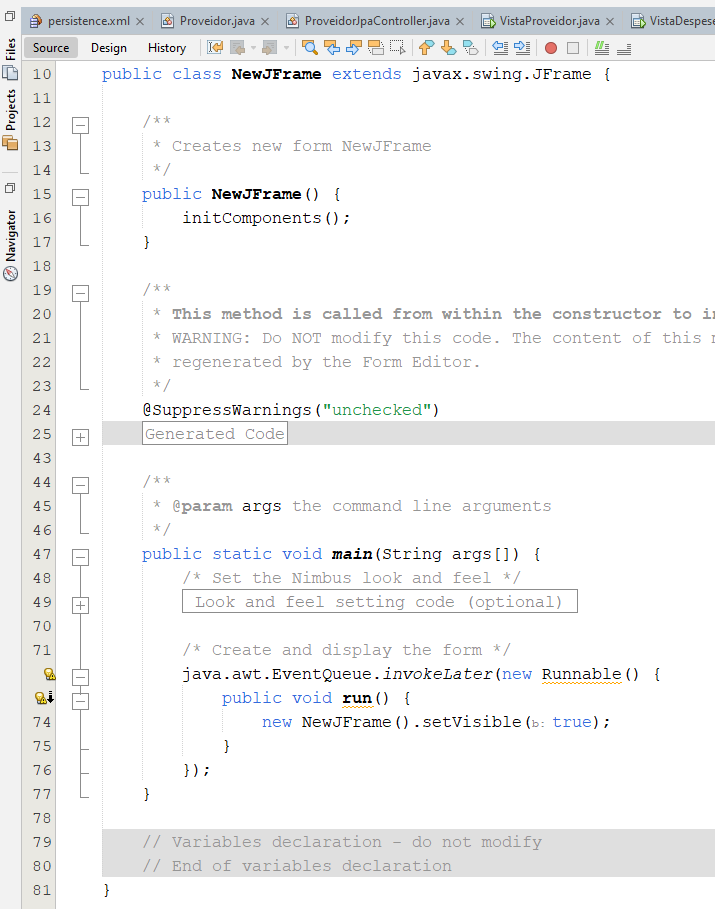
El constructor on posarem el nostre codi i que ja conté el mètode initComponents() que es crea automàticament i només es pot modificar en el disseny. El mètode principal main que amb el mètode run fa visible la vista.
Classe principal
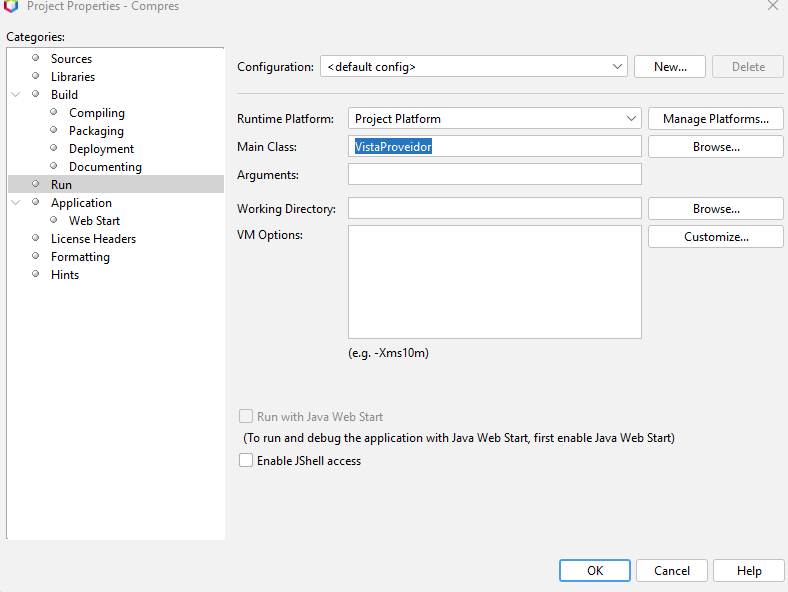
Assignem la VistaProveidor.java com a classe principal
Botó dret sobre el projecte / propietats / Run / busquem en Main Class la nostre VistaProveidor.java
Taula
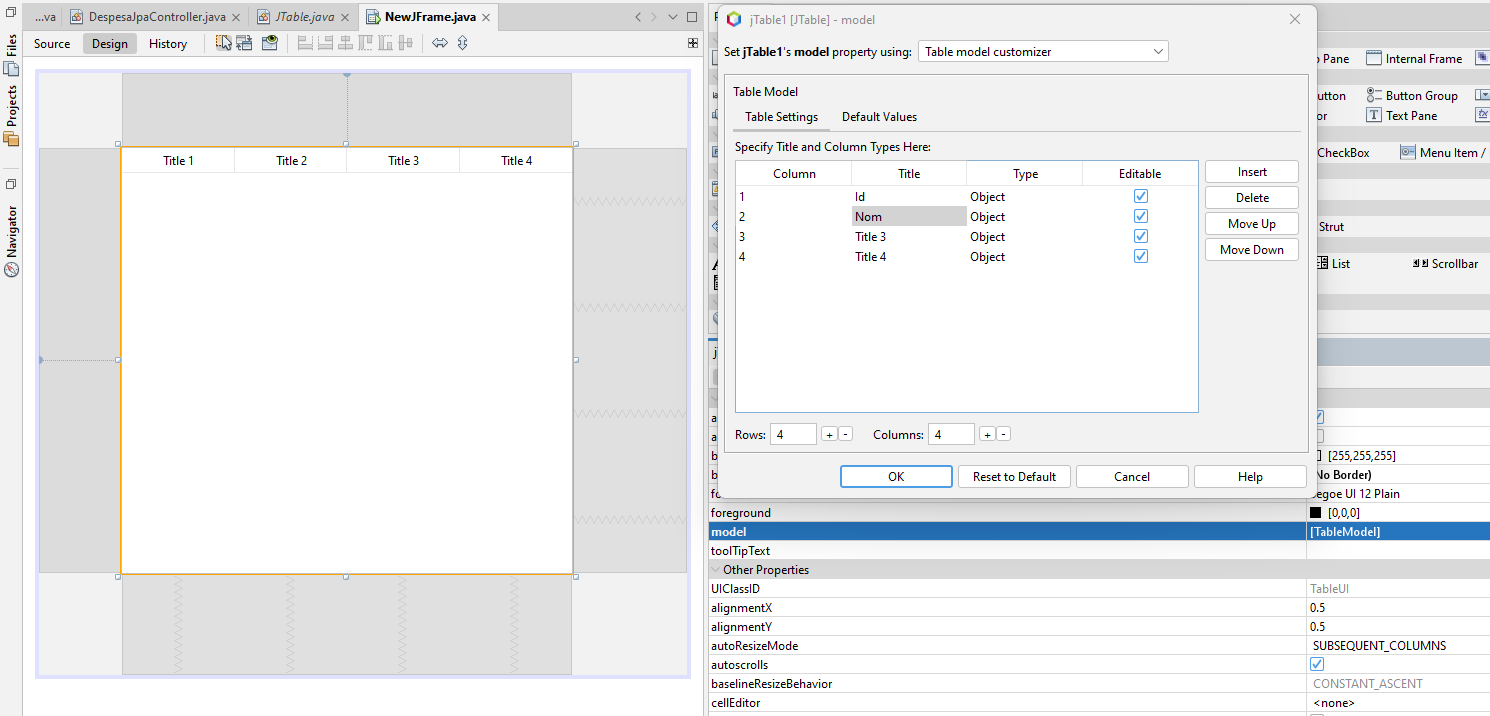
En VistaProveidor en el disseny arrastrem en el JFrame una Table
Clic en la taula i en les propietats / model / canviem els noms de les columnes així com el tipus d’objecte. Posem els Rows a 0
Codi per mostrar proveïdors en la taula:
    public class VistaProveidor extends javax.swing.JFrame {

    private static final String UNITAT_PERSISTENCIA = "UnitatPersistencia";
    private static final EntityManagerFactory FACTORIA = Persistence.createEntityManagerFactory(UNITAT_PERSISTENCIA);
    private static ProveidorJpaController controladorProveidor = new ProveidorJpaController(FACTORIA);

    /**
     * Creates new form VistaProveidor
     */
    public VistaProveidor() {
        initComponents();
        mostrarProveidors();
    }

    private static void mostrarProveidors() {
        List proveidors = new ArrayList<>();
        proveidors = controladorProveidor.findProveidorEntities();
        afegirProveidorsTaula(proveidors, jTaula);
    }

    private static void afegirProveidorsTaula(List proveidors, JTable jTaula) {
        for (Proveidor p : proveidors) {
            ((DefaultTableModel) jTaula.getModel()).addRow(new Object[]{
                p.getId(),
                p.getNom(),
                p.getTelefon()
            });
        }
    }
Primer hem instanciat el controladorProveidor de la classe ProveidorJpaController
En el constructor hem posat el nostre mètode mostrarProveidors()
Omple una llista buida amb el mètode del controladorProveidor
proveidors = controladorProveidor.findProveidorEntities();
Amb un for per cada proveïdor a dins de la llista de proveïdors amb el mètode de model addRow afegim el id , el nom i el telèfon
            ((DefaultTableModel) jTaula.getModel()).addRow(new Object[]{
                p.getId(),
                p.getNom(),
                p.getTelefon()
            });
Vídeo 2ª part
Botó Inserir proveïdors
Arrastrem un botó sobre el JFrame, canviem el nom de la variable a btoInserir
Clic dues vegades sobre el botó i sobre el codi amb l’enunciat de mètode
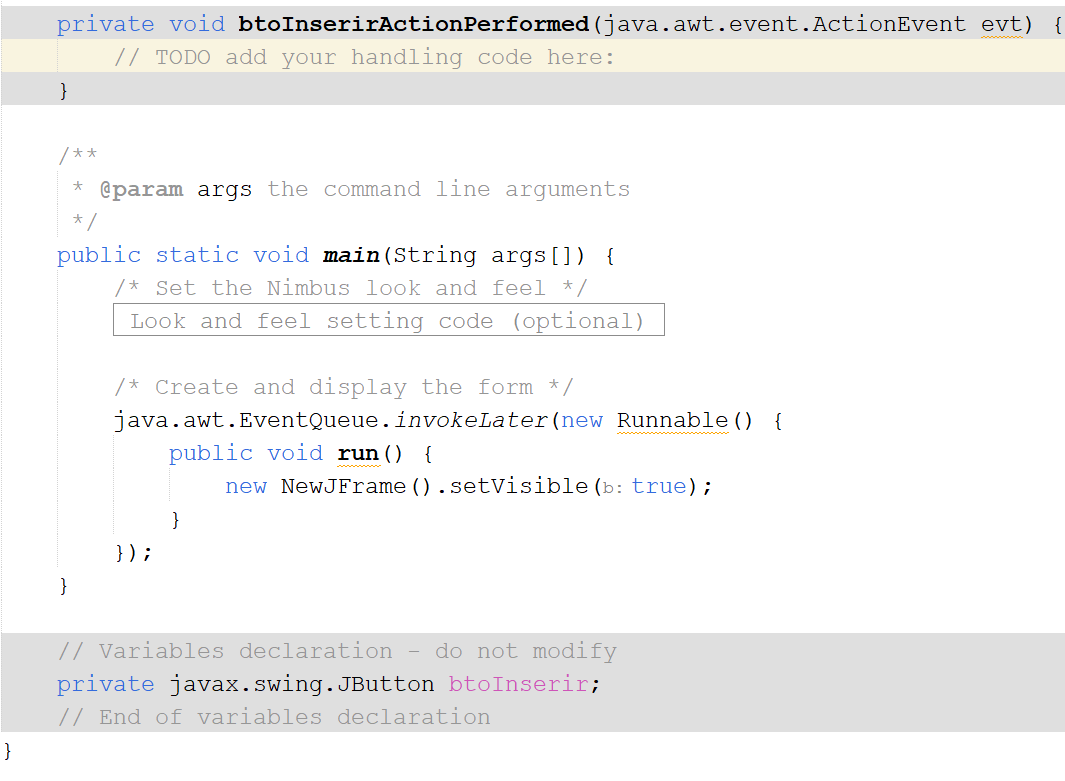
El codi per inserir nous proveïdors és com el que segueix:
private void btnInserirActionPerformed(java.awt.event.ActionEvent evt) {
    //id es autoincrement
    String nom = txtNom.getText();
    String telefon = txtTelefon.getText();
    if (nom.compareTo("") != 0
            && telefon.compareTo("") != 0) {

        Proveidor p = new Proveidor();

        p.setNom(nom);
        p.setTelefon(telefon);
        controladorProveidor.create(p);
        buidarTaula();
        mostrarProveidors();
    } else {
        JOptionPane.showMessageDialog(jTaula,
                "El nom i el telèfon son obligatoris",
                "ERROR al inserir",
                JOptionPane.WARNING_MESSAGE);
    }
}
Obtenim el nom i el telèfon dels camps de text, el id no cal, el posa la base de dades, ja que és un valor auto-increment
En el if comparem si els camps estan plens, altrament saltem al missatge d’error del else
Si entrem en el if creem un objecte Proveidor buit i l’omplim amb els setNom() i setTelefon()
El mètode create(Proveidor) del controladorProveidor insereix el nou proveïdor a la base de dades
Buidem la taula i la tornem a mostrar
Mètode de buidarTaula():
private void buidarTaula() {
    DefaultTableModel model = (DefaultTableModel) jTaula.getModel();
    model.setRowCount(0);
}
Obtenim el model de la taula i posem el comptador de files a 0
JFrame VistaDespesa.java
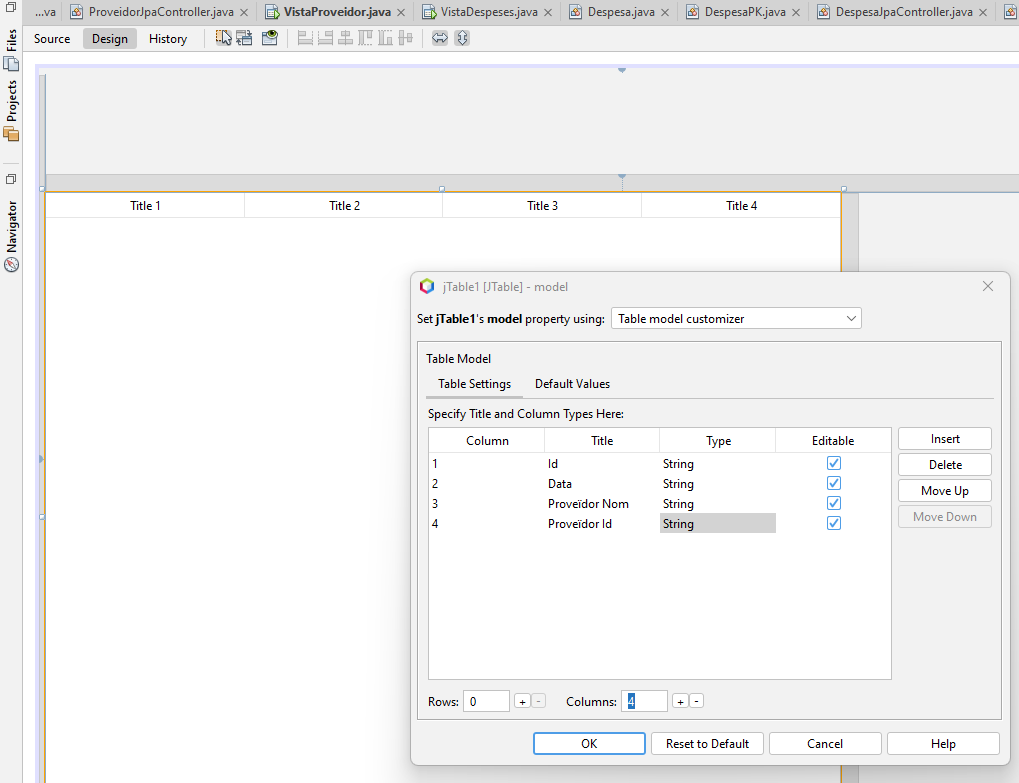
Creem una nova vista (JFrame Form) VistaDespesa
Col·loquem la taula jTaula, els noms de les columnes, el tipus d’objecte i el comptador de les files a 0
Vídeo 3ª part
Mostrar despeses
El codi per mostrarDespeses():
private static void mostrarDespeses() {
    List despeses = new ArrayList<>();
    despeses = controladorDespesa.findDespesaEntities();
    afegirDespesesTaula(despeses, jTaula);
}

private static void afegirDespesesTaula(List despeses, JTable jTaula) {
    for (Despesa d : despeses) {
        ((DefaultTableModel) jTaula.getModel()).addRow(new Object[]{
            d.getDespesaPK().getId(),
            d.getData(),
            d.getTotal(),
            d.getProveidor().getNom(),
            d.getProveidor().getId()
        });
    }
}
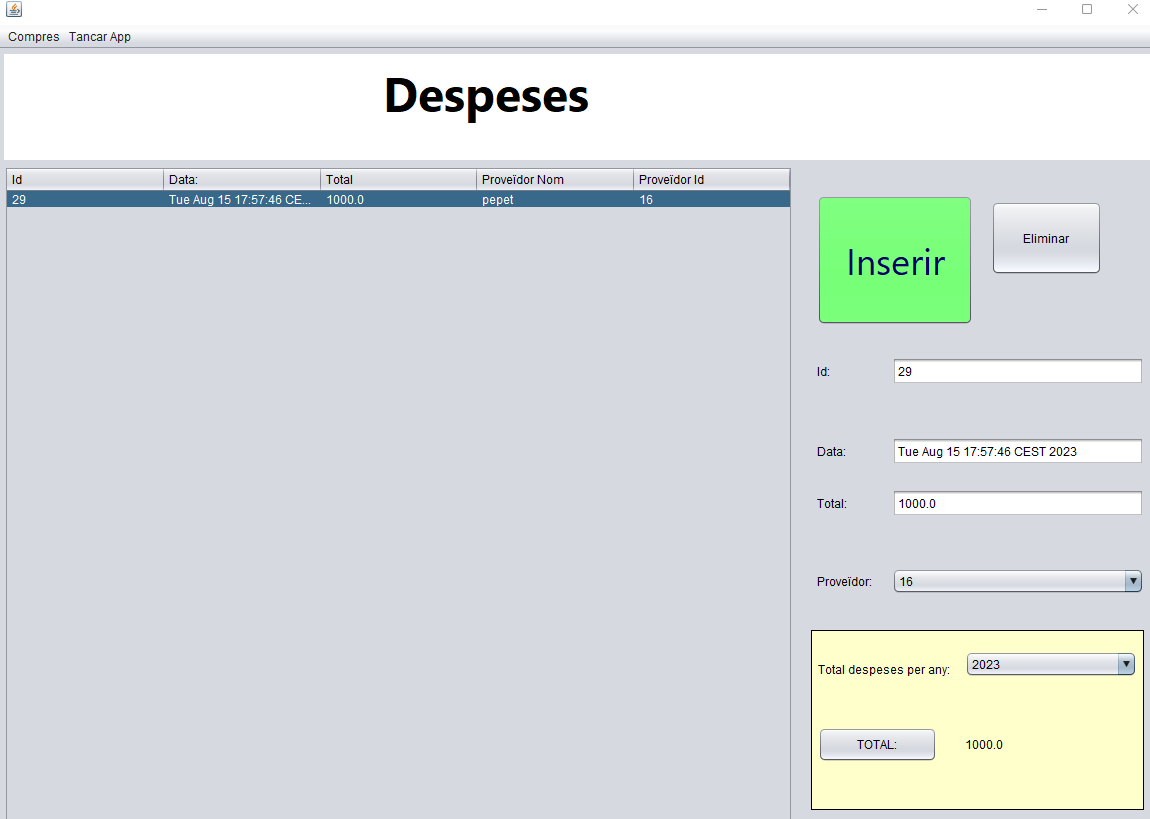
És igual a la vista proveïdors, només canvia les columnes de la taula
Menu- MenuItems
Col·loquem un Menu Bar i dos Menu Items a sota del menú Compres: Proveïdors i Despeses
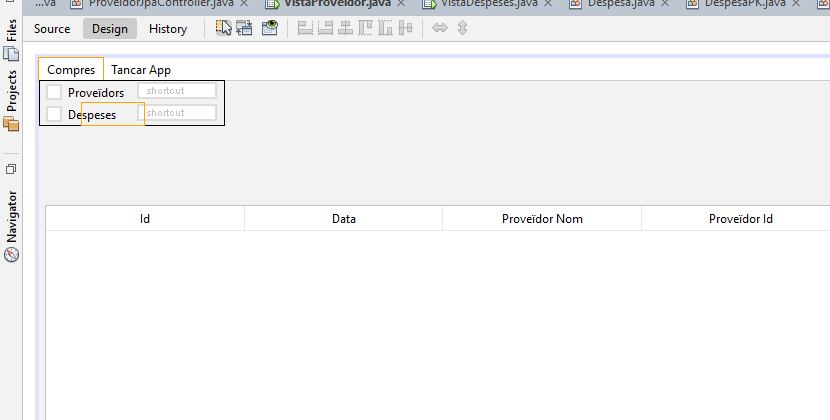
Al clicar a sobre del menú item canviem de vista, posem invisible la vista actual i posem visible la que volem veure, el codi és el següent:
private void itemProveidorsActionPerformed(java.awt.event.ActionEvent evt) {
    this.setVisible(false);
    new VistaProveidor().setVisible(true);
}

private void itemDespesesActionPerformed(java.awt.event.ActionEvent evt) {
    this.setVisible(false);
    new VistaDespeses().setVisible(true);
}
//Al clicar a sobre del menú item Tancar App tanquem l’aplicació
private void itemTancarActionPerformed(java.awt.event.ActionEvent evt) {
    System.exit(0);
}
Codi Inserir
Col·loquem un botó per inserir noves despeses, clic sobre el botó dues vegades i en el mètode creat en el codi i posem el següent :
private void btnInserirActionPerformed(java.awt.event.ActionEvent evt) {
    // Les variables id i la data no cal entrar-les
    String totalStr = txtTotal.getText();
    String idProveidorStr = cbProveidor.getSelectedItem().toString();
    float total = Float.parseFloat(totalStr);
    int idProveidor = Integer.parseInt(idProveidorStr);
    //comparem si els camps estan plens
    if (totalStr.compareTo("") != 0
            && esValidFloat(totalStr)
            && idProveidorStr.compareTo("") != 0) {

        Despesa d = new Despesa();
        Proveidor p = controladorProveidor.findProveidor(idProveidor);
        //posem valors a la despesa d
        d.setTotal(total);
        d.setProveidor(p);
        try {
            d.setData(java.sql.Date.from(now()));
        } catch (Exception e) {
        }
        //inserim la despesa d
        try {
            controladorDespesa.create(d);
        } catch (Exception ex) {
            Logger.getLogger(VistaDespeses.class.getName()).log(Level.SEVERE, null, ex);
        }

        buidarTaula();
        mostrarDespeses();
    } else {
        JOptionPane.showMessageDialog(jTaula, """
                                              El total i el prove\u00efdor son obligatoris
                                              El total ha de ser un nombre v\u00e0lid""",
                "ERROR al inserir",
                JOptionPane.WARNING_MESSAGE);
    }
}
La variables id de la despesa no cal ja que la taula es auto-increment i agafa el valor automàticament
La variable data tampoc cal posar-la en el camp de text, posarem la data actual
Obtenim el total del camp txtTotal i el id del proveïdor del ComboBox
Amb un if comparem si el camps estan plens i si el total és un número vàlid. Si és així continuem, altrament saltem al else amb un missatge de error
A dins del if, creem una despesa buida. Obtenim el objecte Proveidor amb el controlador i el seu mètode findProveidor i d’argument el id del proveïdor
A dins del if, creem una despesa buida. Obtenim el objecte Proveidor amb el controlador i el seu mètode findProveidor i d’argument el id del proveïdor
Omplim la despesa buida amb el total el proveïdor i la data amb el mètode now()
Inserim la nova despesa amb:
controladorDespesa.create(d);
Buidem la taula i la tornem a mostrar
Per saber si el total es un número vàlid fem sevir el següent mètode:
private boolean esValidFloat(String valor) {
    try {
        Float.parseFloat(valor);
        return true;
    } catch (NumberFormatException ex) {
        return false;
    }
}
A dins d’un try-catch, en el try si accepta :
Float.parseFloat(valor);
Vol dir que si el valor es vàlid, retorna true, altrament salta al catch i retorna false
Codi al sel·leccionar una fila de la taula
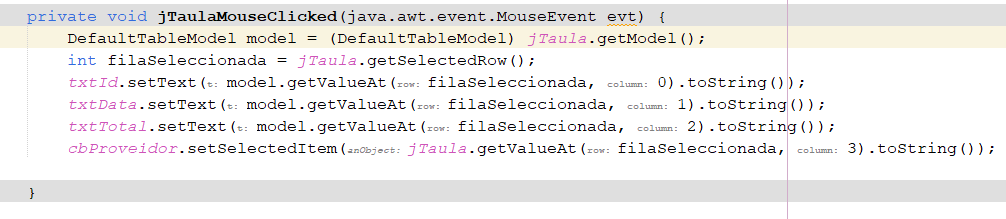
Creem un event a la taula que al fer clic sobre una fila es mostren els valors de la fila en els camps de text
Amb la taula seleccionada, en Events anem a MouseClicked, clic i s’obre el codi amb el mètode buit
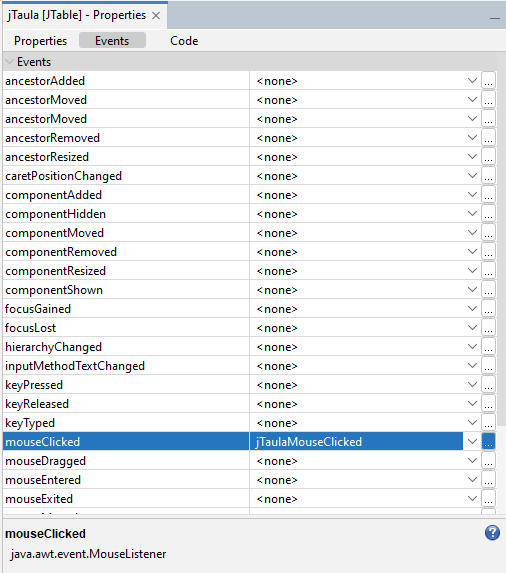
Posem el següent codi:
private void jTaulaMouseClicked(java.awt.event.MouseEvent evt) {
    DefaultTableModel model = (DefaultTableModel) jTaula.getModel();
    int filaSeleccionada = jTaula.getSelectedRow();
    txtId.setText(model.getValueAt(filaSeleccionada, 0).toString());
    txtData.setText(model.getValueAt(filaSeleccionada, 1).toString());
    txtTotal.setText(model.getValueAt(filaSeleccionada, 2).toString());
    cbProveidor.setSelectedItem(jTaula.getValueAt(filaSeleccionada, 3).toString());
}
Codi omplir ComboBox
Per omplir el ComboBox de proveïdors, primer anem a les propietats del component i eliminem els items que hi han per defecte. Anem a Properties / model / tres punts / Reset to Default
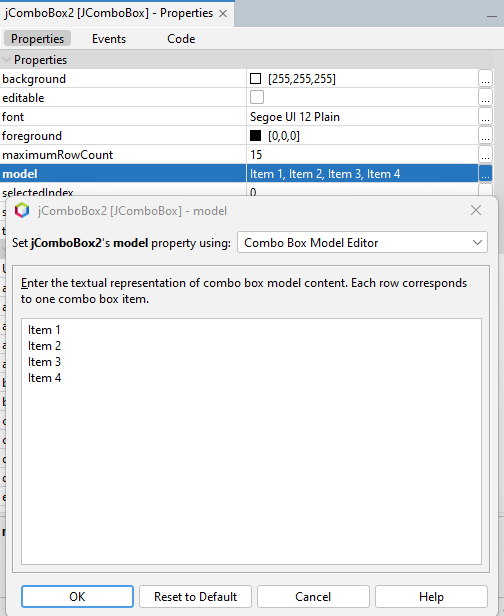
Codi per omplir el ComboBox amb els id dels proveïdors:
private void omplirComboBoxProveidors() {
    List proveidors = new ArrayList<>();
    proveidors = controladorProveidor.findProveidorEntities();
    for (Proveidor p : proveidors) {
        cbProveidor.addItem(p.getId() + "");
    }
}
Una vegada hem emplenat la llista de proveïdors de la base de dades, a dins d’un for, per cada proveïdor p en la llista de proveïdors, fem:
cbProveidor.addItem(p.getId() + "");
p.getId() retorna un int, el convertim a String afegint “”
Vídeo 4ª part
Codi inserir despeses
Ja està explicat en la 3ª part
Botó eliminar despesa i el seu codi
Codi del botó btoEliminar:
private void btoEliminarActionPerformed(java.awt.event.ActionEvent evt) {
    int filaSeleccionada=jTaula.getSelectedRow();
    int id = (Integer) jTaula.getModel().getValueAt(filaSeleccionada, 0);
    int proveidorId = (Integer) jTaula.getModel().getValueAt(filaSeleccionada, 4);

    buidarTaula();
    //destroy(DespesaPK); constructor: DespesaPK(proveidorId, id)
    try {
        controladorDespesa.destroy(new DespesaPK(proveidorId, id));
    } catch (NonexistentEntityException ex) {
        Logger.getLogger(VistaDespeses.class.getName()).log(Level.SEVERE, null, ex);
    }
    mostrarDespeses();
}
El mètode del controladorDespesa: destroy(DespesaPK)
Demana un objecte DespesaPK com argument i per construir-lo necessitem el constructor: DespesaPK(proveidorId, id)
Té com argument el proveidorId i el id de la despesa
Obtenim la fila seleccionada:
int filaSeleccionada=jTaula.getSelectedRow();
Obtenim proveidorId i el id de la fila i la columna seleccionada:
int id = (Integer) jTaula.getModel().getValueAt(filaSeleccionada, 0);
int proveidorId = (Integer) jTaula.getModel().getValueAt(filaSeleccionada, 4);
Buidem la taula
Eliminem la despesa:
controladorDespesa.destroy(new DespesaPK(proveidorId, id));
Mostrem les despeses actualitzades
Botó eliminar proveïdor i el seu codi
Codi del botó btoEliminar proveïdors:
private void btoEliminarActionPerformed(java.awt.event.ActionEvent evt) {
    int id =(Integer) jTaula.getModel().getValueAt(jTaula.getSelectedRow(), 0);
    Proveidor p=controladorProveidor.findProveidor(id);
    if(p.getDespesaCollection().isEmpty()){
        try {
            controladorProveidor.destroy(id);
        } catch (IllegalOrphanException ex) {
            Logger.getLogger(VistaProveidor.class.getName()).log(Level.SEVERE, null, ex);
        } catch (NonexistentEntityException ex) {
            Logger.getLogger(VistaProveidor.class.getName()).log(Level.SEVERE, null, ex);
        }
        buidarTaula();
        mostrarProveidors();
    }else{
        JOptionPane.showMessageDialog(jTaula,
                "El proveïdor no es pot eliminar perquè té despeses.\n"
                        + "Cal primer eliminar les despeses associades.",
                "ERROR al eliminar proveïdor",
                JOptionPane.WARNING_MESSAGE);
    }
}
Obtenim el objecte Proveïdor que té com id el de la fila seleccionada:
Proveidor p=controladorProveidor.findProveidor(id);
Si el proveïdor té despeses no el podem eliminar. Hem de comprovar-ho. Ho fem amb un if:
if(p.getDespesaCollection().isEmpty())
Si no té despeses el podem eliminar:
controladorProveidor.destroy(id);
Event de la taula al clicar sobre una fila de la taula Despeses
Al clicar en una fila de la taula volem que els seus valors es mostrin en els camps de text
En Events de la taula / models /mouseClicket / es forma el mètode que hem de programar:/p>
private void jTaulaMouseClicked(java.awt.event.MouseEvent evt) {
    DefaultTableModel model = (DefaultTableModel) jTaula.getModel();
    int filaSeleccionada = jTaula.getSelectedRow();
    txtId.setText(model.getValueAt(filaSeleccionada, 0).toString());
    txtData.setText(model.getValueAt(filaSeleccionada, 1).toString());
    txtTotal.setText(model.getValueAt(filaSeleccionada, 2).toString());
    cbProveidor.setSelectedItem(jTaula.getValueAt(filaSeleccionada, 3).toString());
}
Obtenim el model de la taula
Obtenim la fila seleccionada
Omplim els camps de text i el ComboBox amb la fila i les columnes corresponents
Omplir ComboBox anys
Codi per omplir el cbAnys:
private void omplirComboBoxAnys() {
    for (int any = 2023; any < 2031; any++) {
        cbAnys.addItem(any);
    }
}
Amb un for des de l’any actual fins l’any 2030, interactuant cada any, afegim l’any al ComboBox:
cbAnys.addItem(any);
Color
Per posar color als components de la vista:
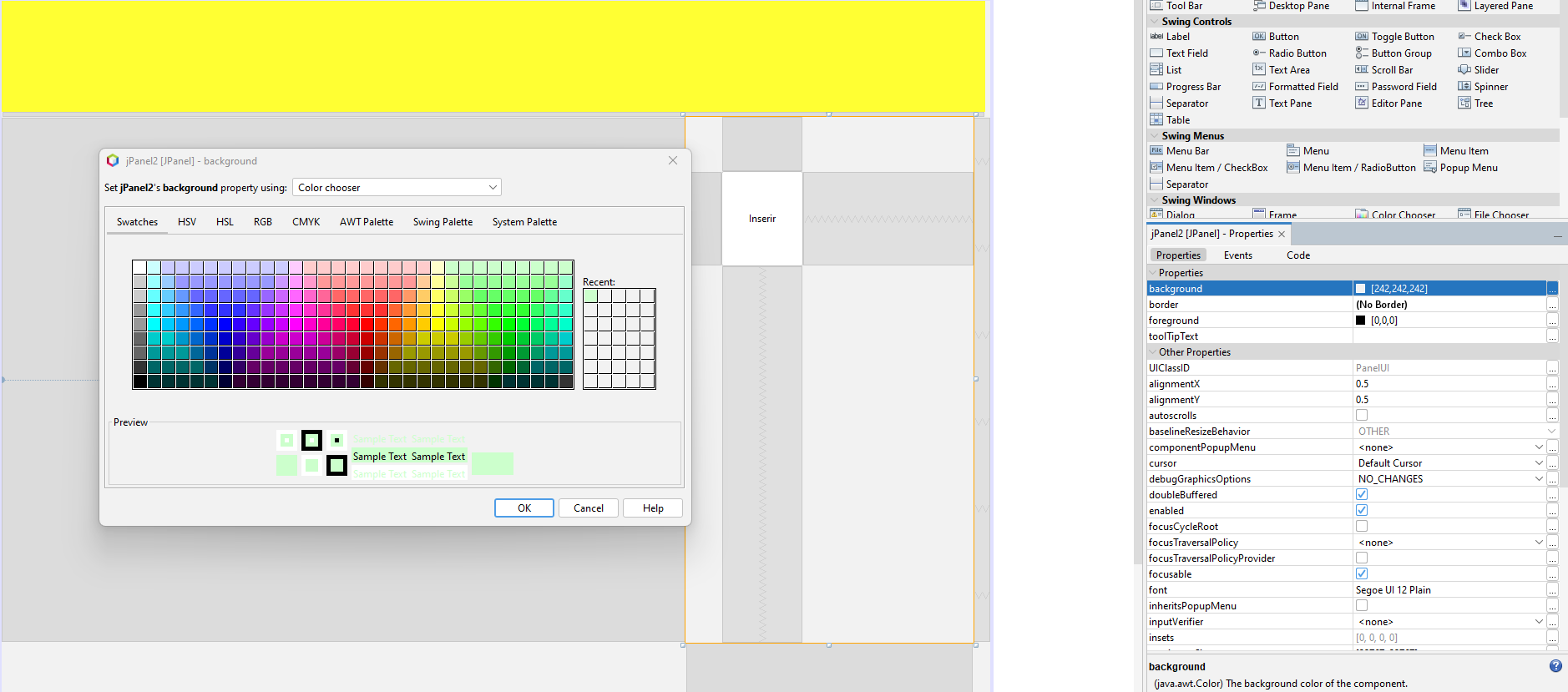
La propietat background designa un color al fons del component. Foreground el color de les lletres. Border per posar una vora. Font per canviar l’estil, com la mida del text
Total despeses per any
Posem un botó, un ComBox cbAnys i un label on sortirà el resultat
Al clicar el botó btoTotal s’executa el següent codi:
private void btoTotalActionPerformed(java.awt.event.ActionEvent evt) {
    int any = (int) cbAnys.getSelectedItem();
    float total = getTotalDespesesAny(any);
    lbTotal.setText(total + "");
}
Metode getTotalDespesesAny(any):
private float getTotalDespesesAny(int any) {
    List despeses = new ArrayList<>();
    despeses = controladorDespesa.findDespesaEntities();
    float total = 0;
    Calendar calendari = Calendar.getInstance();
    for (Despesa d : despeses) {
        Date data = d.getData();
        calendari.setTime(data);
        if (any == calendari.get(Calendar.YEAR)) {
            total = total + d.getTotal();
        }
    }
    return total;
}
Obtenim totes les despeses amb:
despeses =controladorDespesa.findDespesaEntities();
Inicialitzem el total = 0
Per cada despesa en despeses, obtenim la data i si coincideix amb el any de l’argument agafem el seu total i el sumem:
total = total + d.getTotal();
Hem de convertir la data de la classe Date a Calendar per poder saber l’any:
Date data = d.getData();
calendari.setTime(data);
calendari.get(Calendar.YEAR) //retorna l’any
Descarrega el codi
Podeu descarregar tot el projecte Netbeans al següent enllaç:
Descarrega tot el projecte ZIPContingut.
- home INICI.
- Articles.
-
 El mar.
Article que vol descriure els sentiments que el mar ens pot proporcionar. -
 Havaneres.
Article que recull les millors havaneres i fotografies relacionades amb el mar. -
 Lloret antic.
Article de com era el Lloret d’abans. -
 Lloret avui.
Article de com és el Lloret d’avui amb grans fotografies. -
 De cala Morisca a Sa Carabera.
Els freus, les puntes i les roques de Lloret, de cala Morisca fins Sa Carabera. -
 De Sa Carabera a Treumal.
Seguim la costa per mar de tot el terme municipal de Lloret de Mar, de llevant cap a garbí. -
 Lloret en kayak.
Naveguem amb kayak per la costa de Lloret de Mar de llevant cap a garbí. -
 Vígilancia remota.
Sistema de seguretat per vigilar remotament les possibles caigudes o indisposicions de les persones grans que viuen soles. -
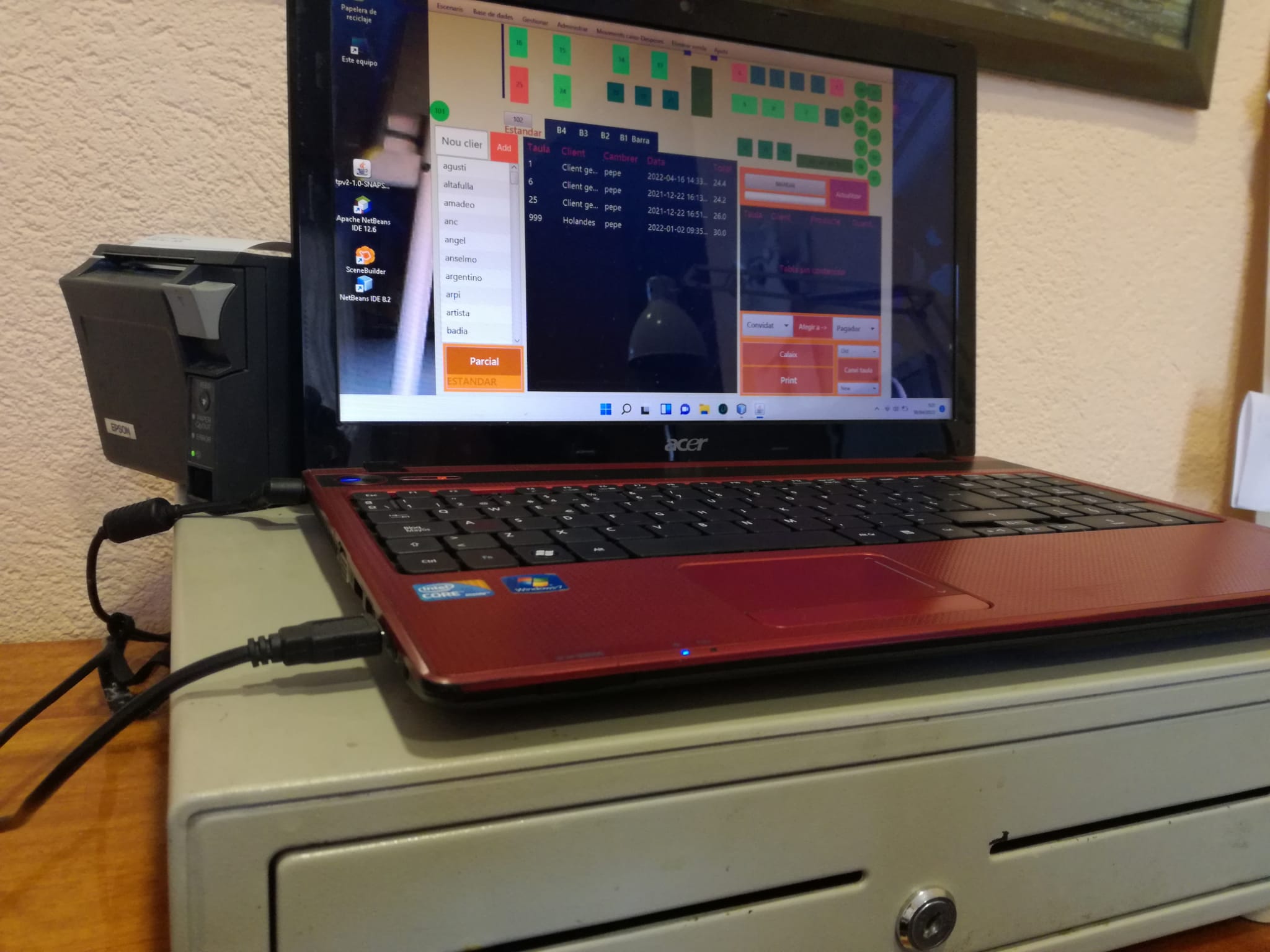 Caixa-tpv.
La caixa registradora amb totes les funcionalitats. -
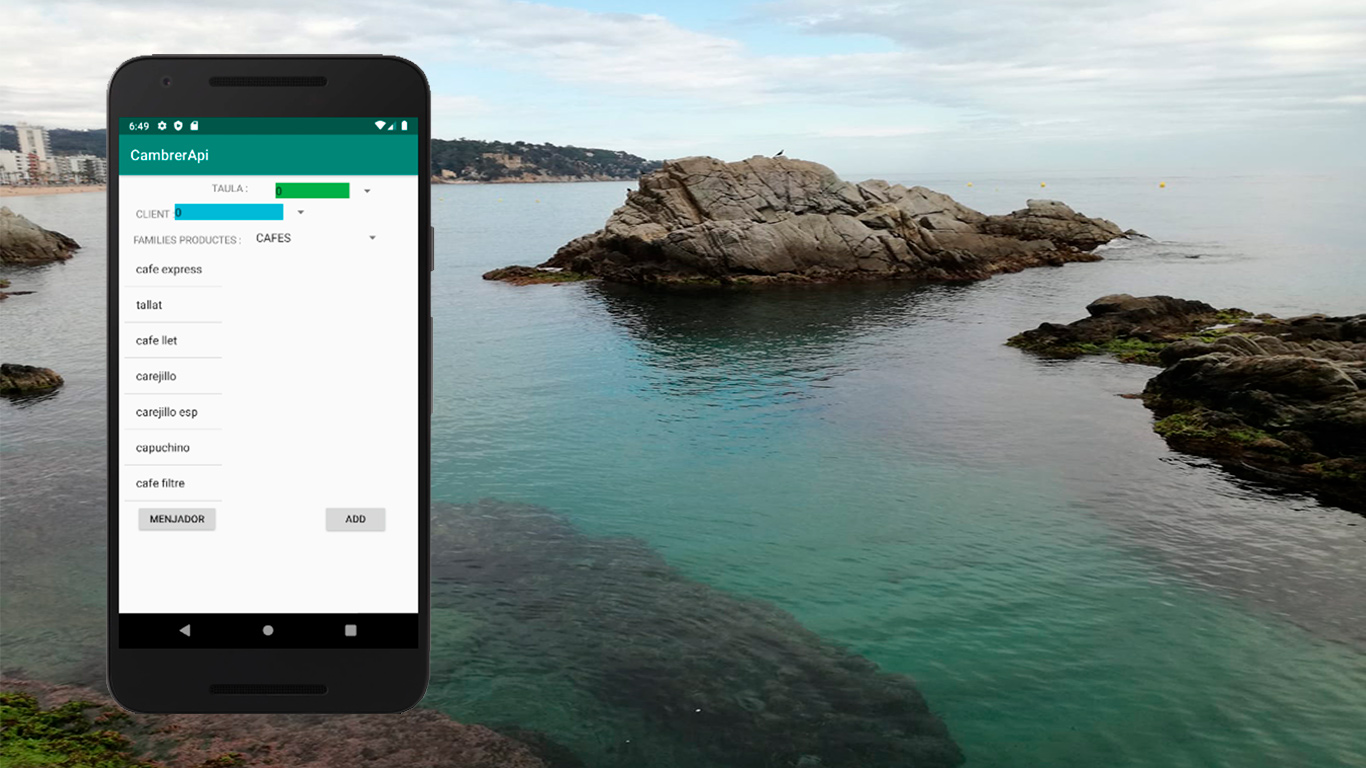 Cambrer-app.
Aplicació per mòbil per agilitzar les tasques del cambrer. -
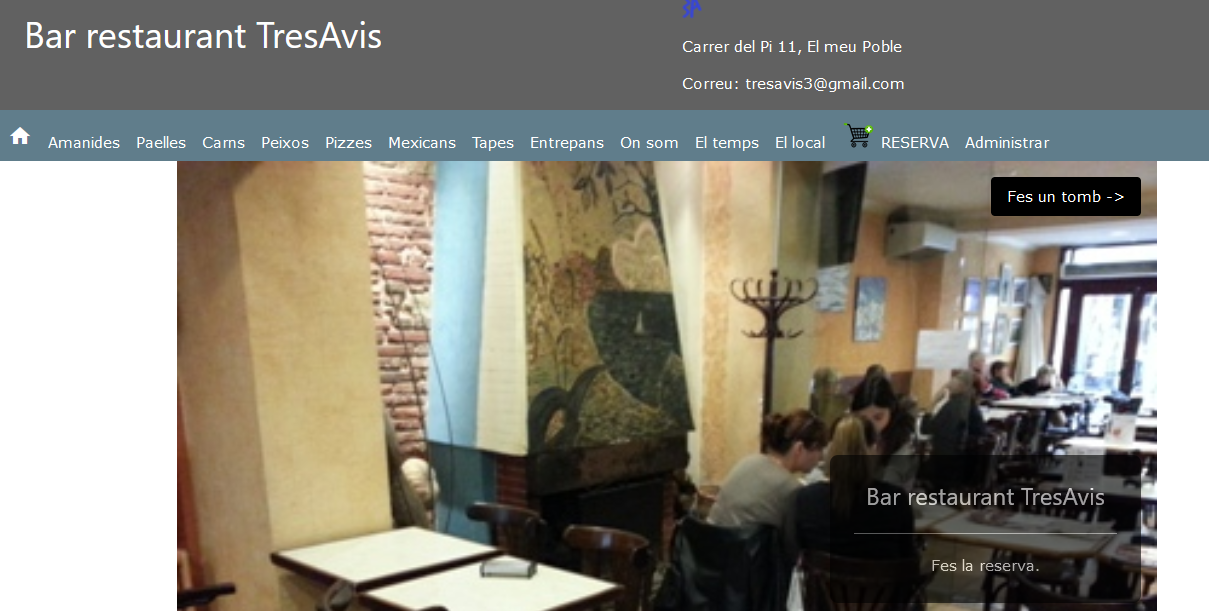 Client webApp.
Aplicació web per els clients d’un bar restaurant. Al reservar taula el client pot especificar els plats que li agradaria menjar. -
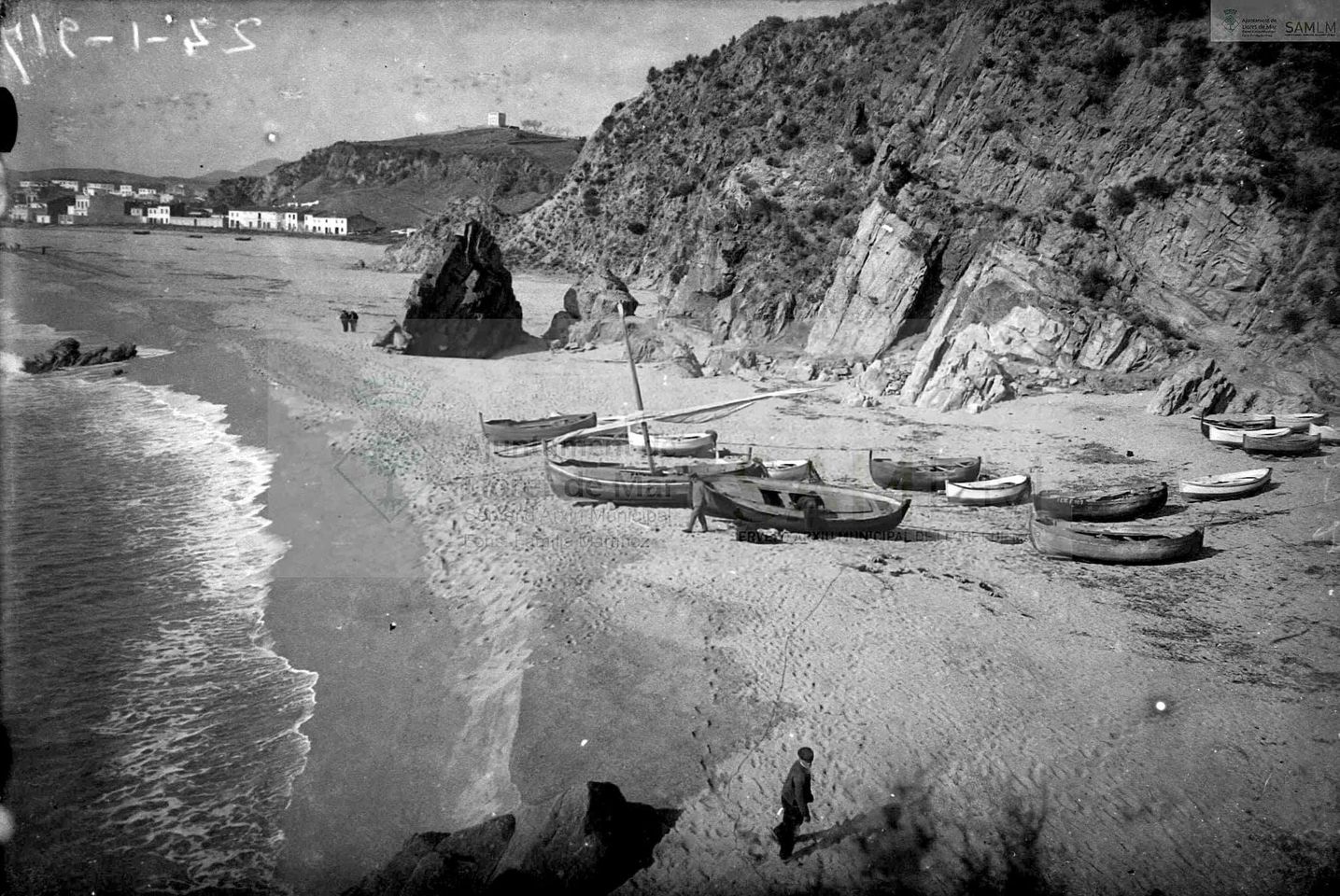 Relats del banc del si no fos
De sa Caleta de Lloret de Mar. -
 Històries d'ahir
Relats explicats per la gent que cada tarda es reuneix en el banc del si no fos de sa Caleta -
Vídeos antics de Lloret
Compilació de vídeos antics de Lloret de Mar, penjats a YouTube de forma amagada. -
 El caiac
Compilació de vídeos de caiacs i del nostre mar, penjats a YouTube. - Contes.
-
 Contes de l'avi.
Recollim aquí uns quants relats propis, a vegades de caire personal, intimistes i altres de ficció. - Pràctiques de Arduino.
-
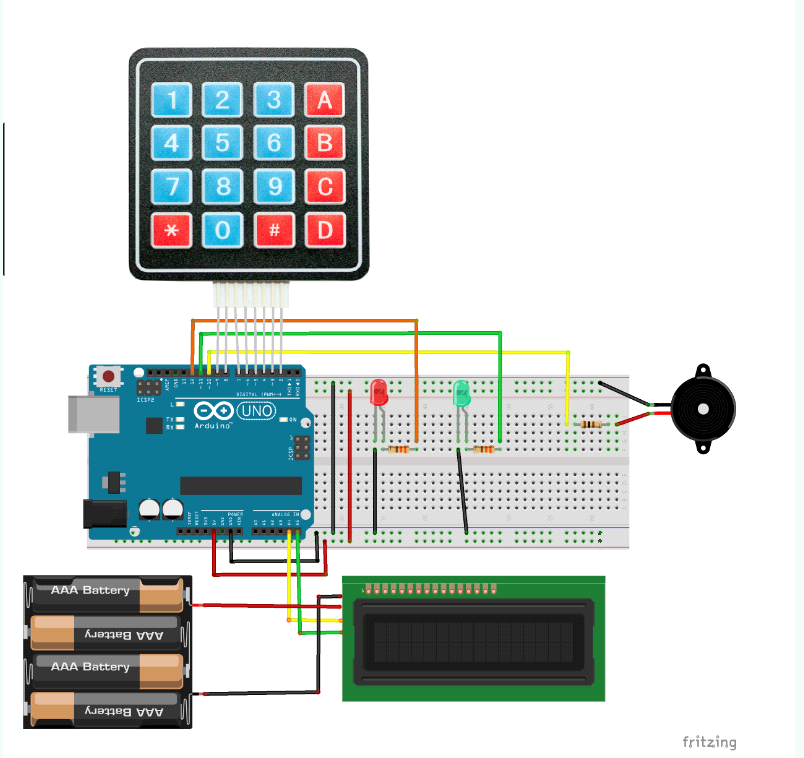 Control d’accés amb contrasenya.
La practica consisteix en dissenyar un simulador per obrir una porta, posant una contrasenya en una teclat. -
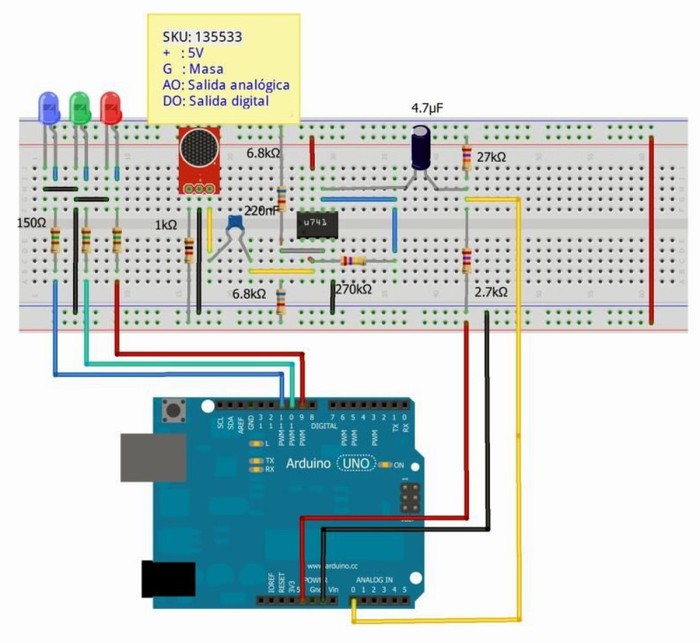 Orgue de llums.
Practica per implementar les llums psicodèliques, llums que varien al ritme de la música. -
 Comparativa de editors Arduino.
Comparativa de editors en format de blocs de Arduino i que estan online i gratuïts. -
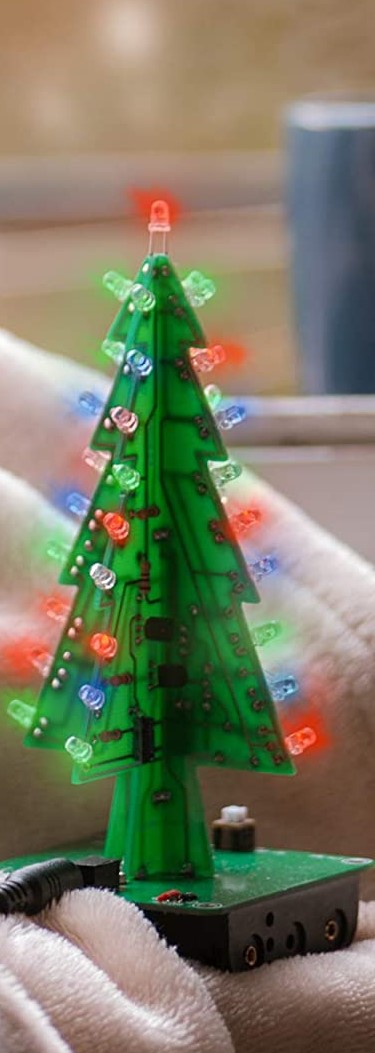 Projecte bon Nadal.
Son dos projectes diferents, simultanis en el temps de construcció. El primer el arbre de nadal i el segon joguina de nadal. -
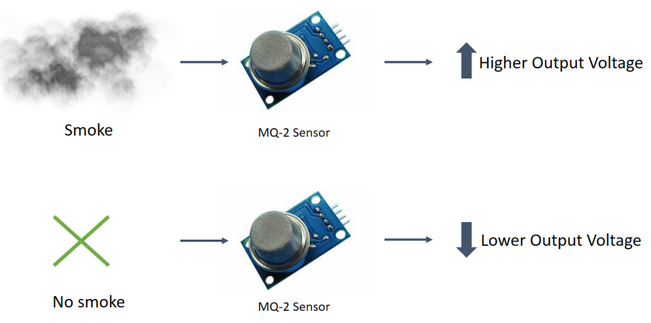 Sensor de gas i de fums.
Utilitzant el sensor de gas MQ2 juntament amb Arduino UNO, es vol mesurar la concentració de gas - fum i si pasa de un llindar establert, activar una alarma. -
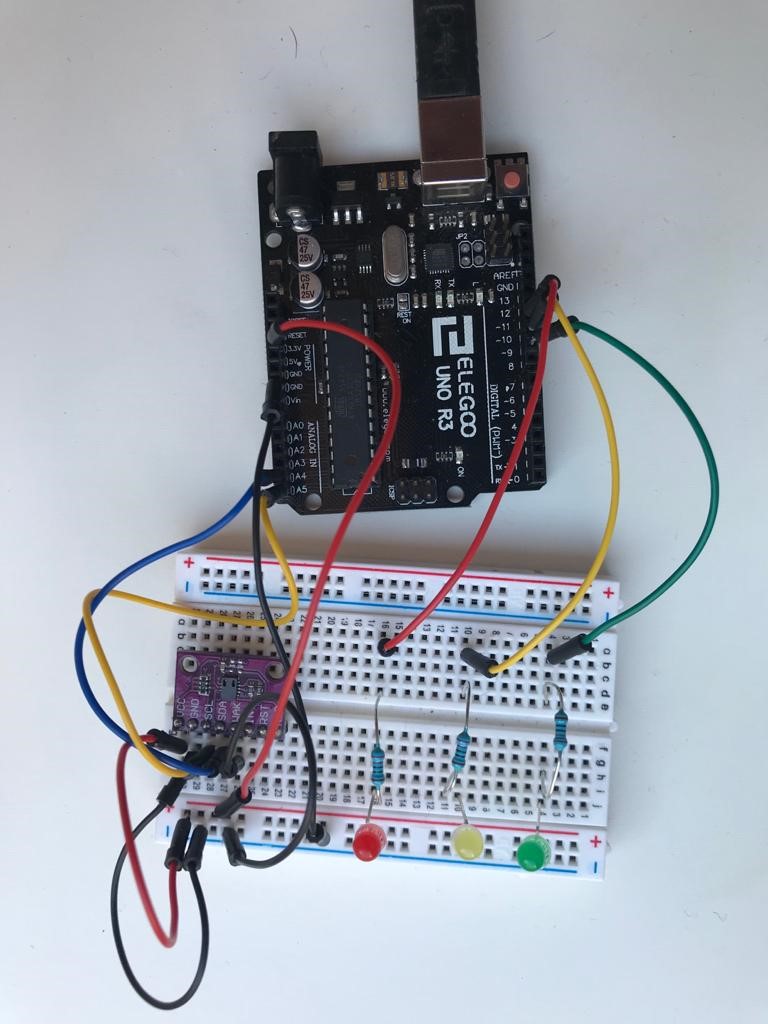 Control de la qualitat del aire interior (CO2) amb semàfor LED.
Es un projecte simple per conèixer en tot moment la qualitat del aire que respirem en una estància. - Pràctiques de NodeMCU.
-
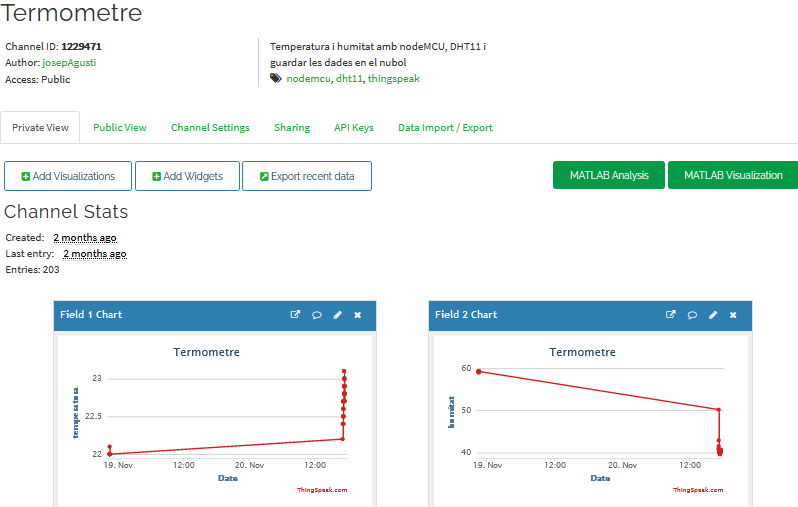
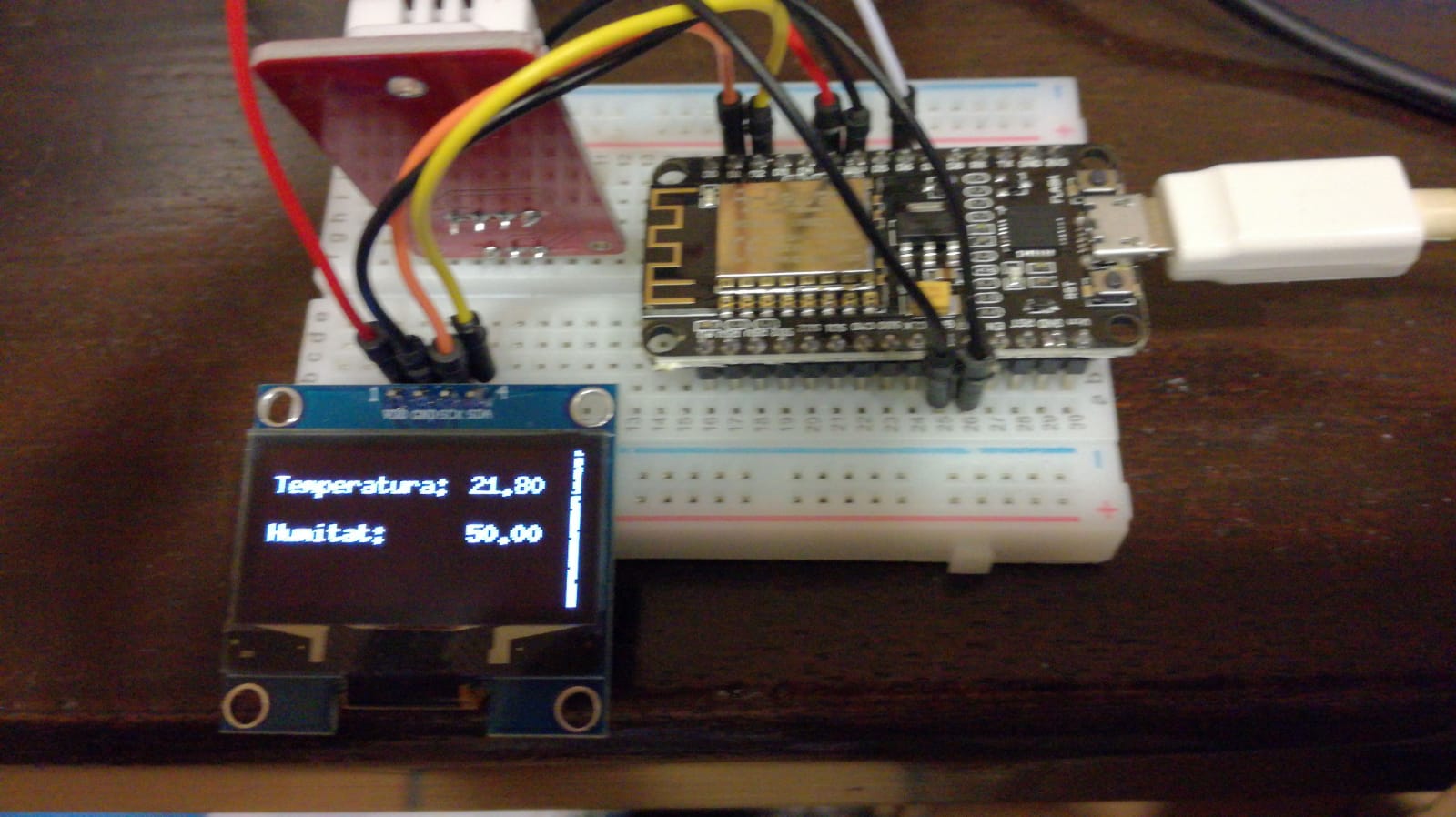 NodeMCU-ThingSpeak
Llegir temperatura i humitat i pujar les dades al núvol de la plataforma ThingSpeak. -
 ThingSpeak.
Diseny d'un servidor WiFi de àrea local, configurat com un punt d'accés per software. -
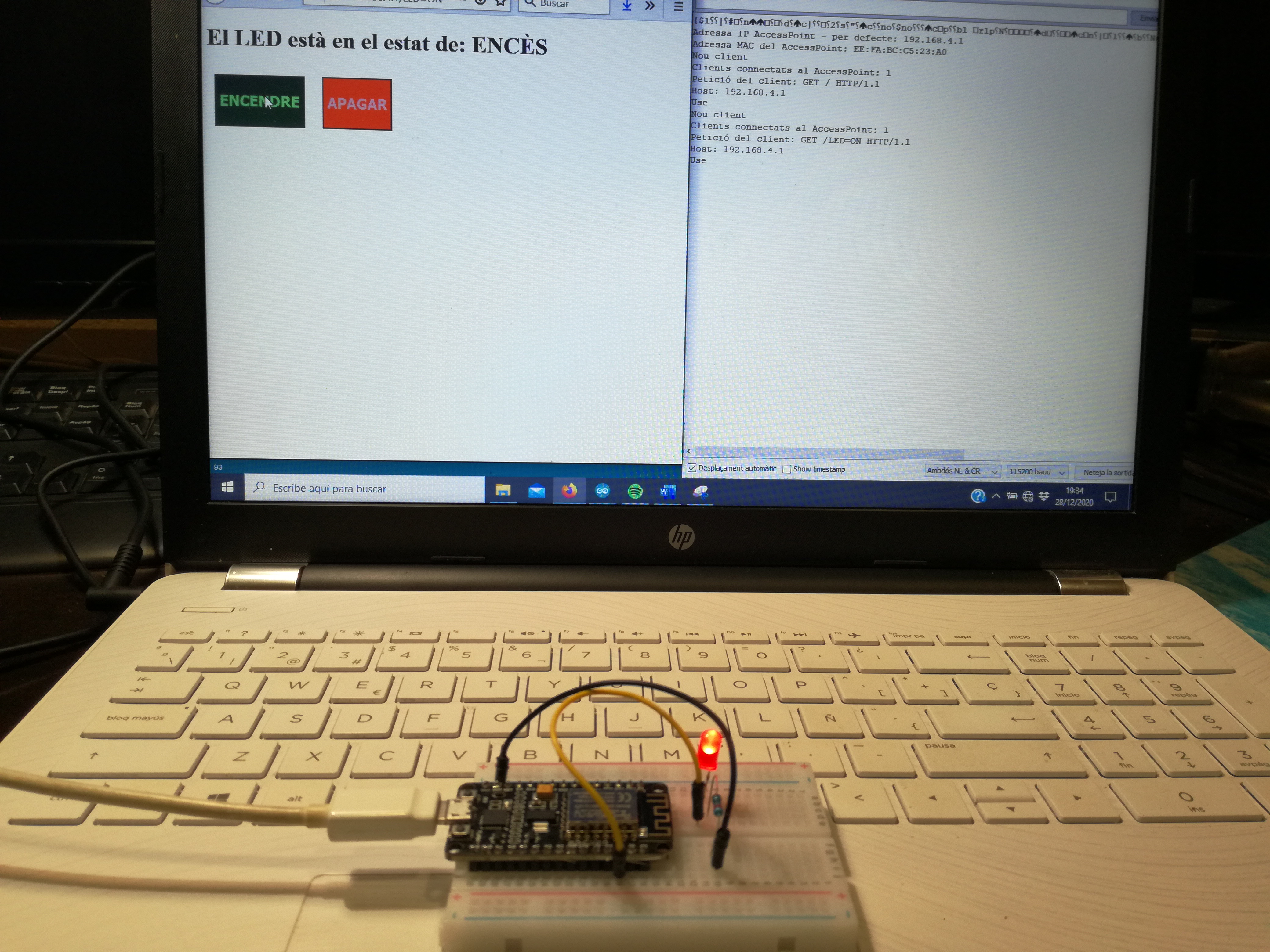 NodeMCU com AccessPoint.
ThingSpeak es una plataforma de Internet que guarda dades IoT -
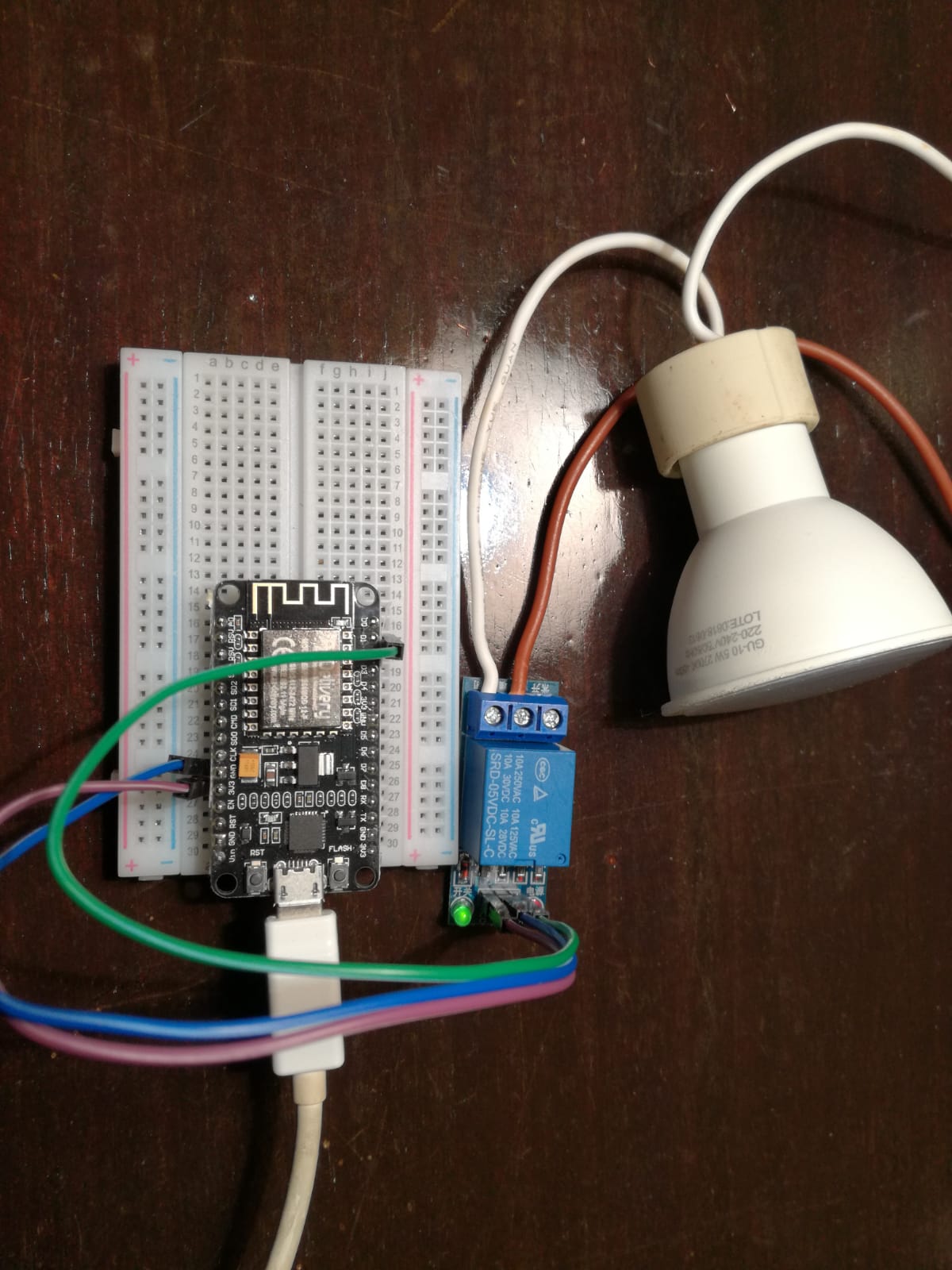 Control de la llum de casa per web.
Es un projecte de domotica per encendre o apagar la llum de la casa remotament per web. -
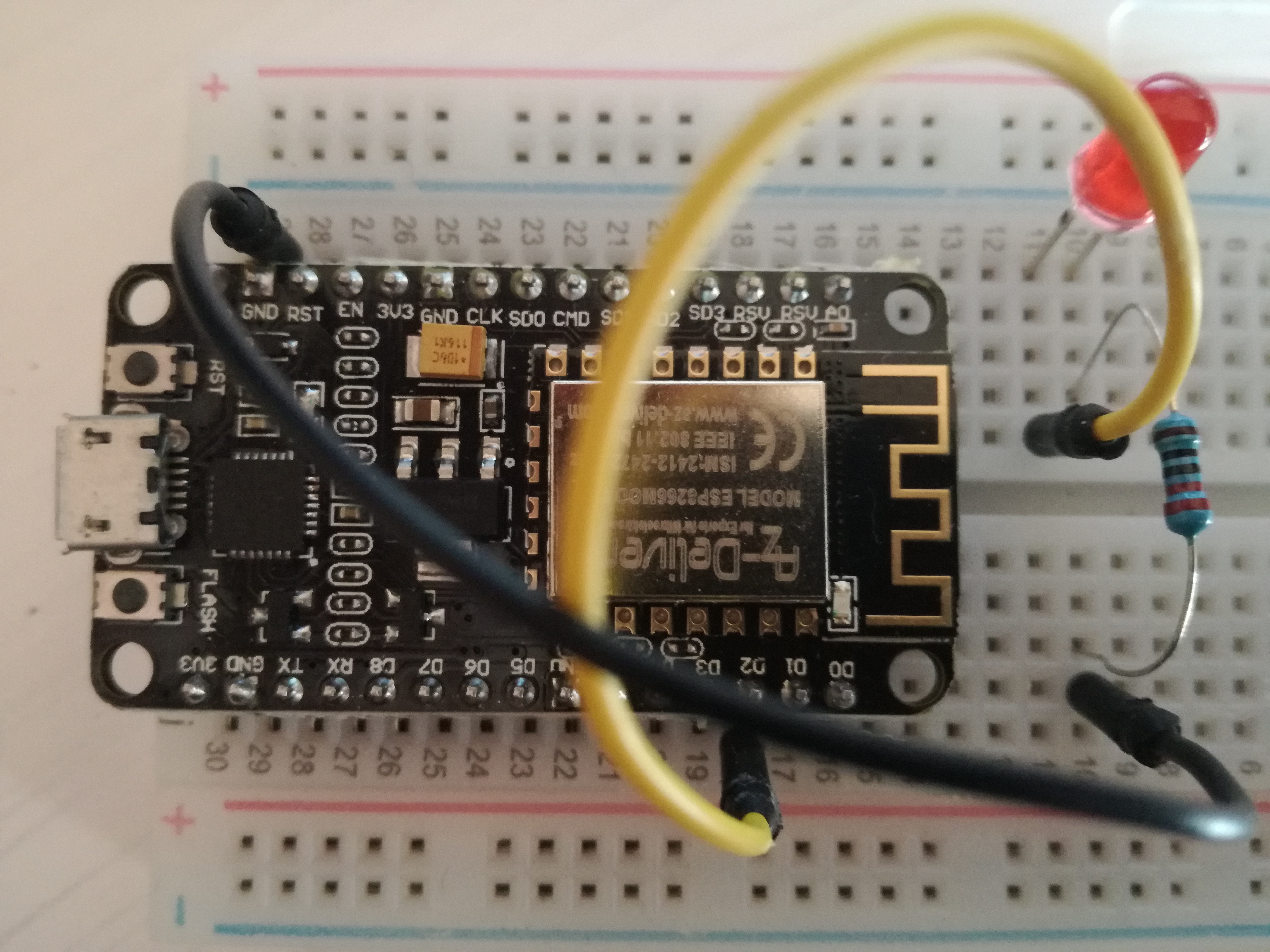 Control de un led per el mòbil.
Es un projecte de domòtica per controlar un led, encès o apagat, remotament per mòbil. -
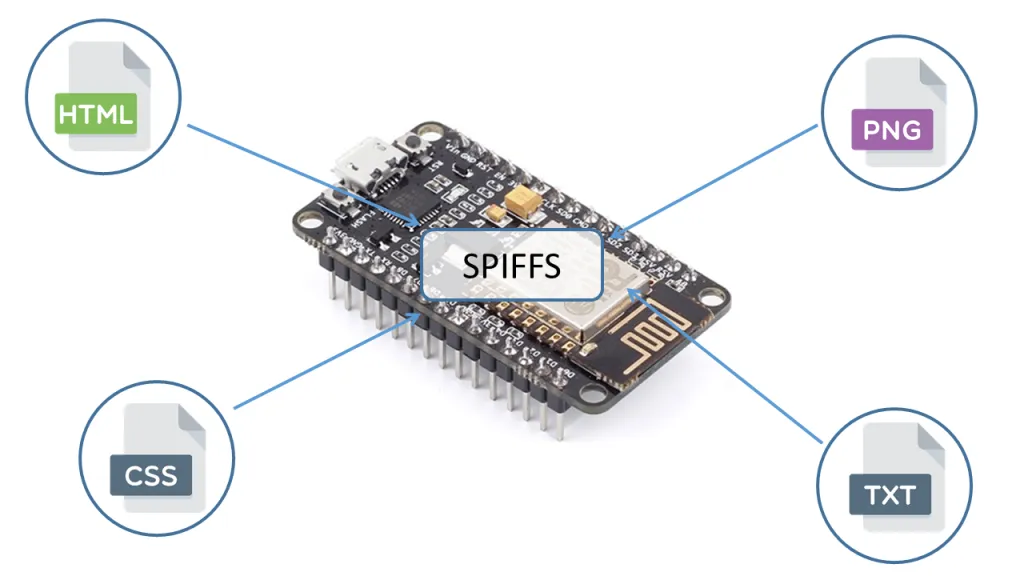 Sistema de fitxers en ESP8266.
SPIFFS es un sistema de fitxers lleuger en el chip de la memòria flash que incorpora el ESP8266. -
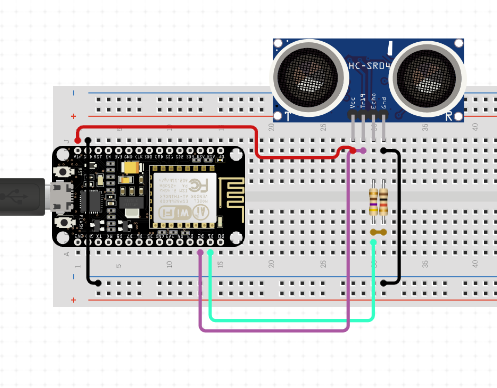 Altura del nivell d'aigua.
Es vol mesurar a quina altura es troba el aigua de un recipient. -
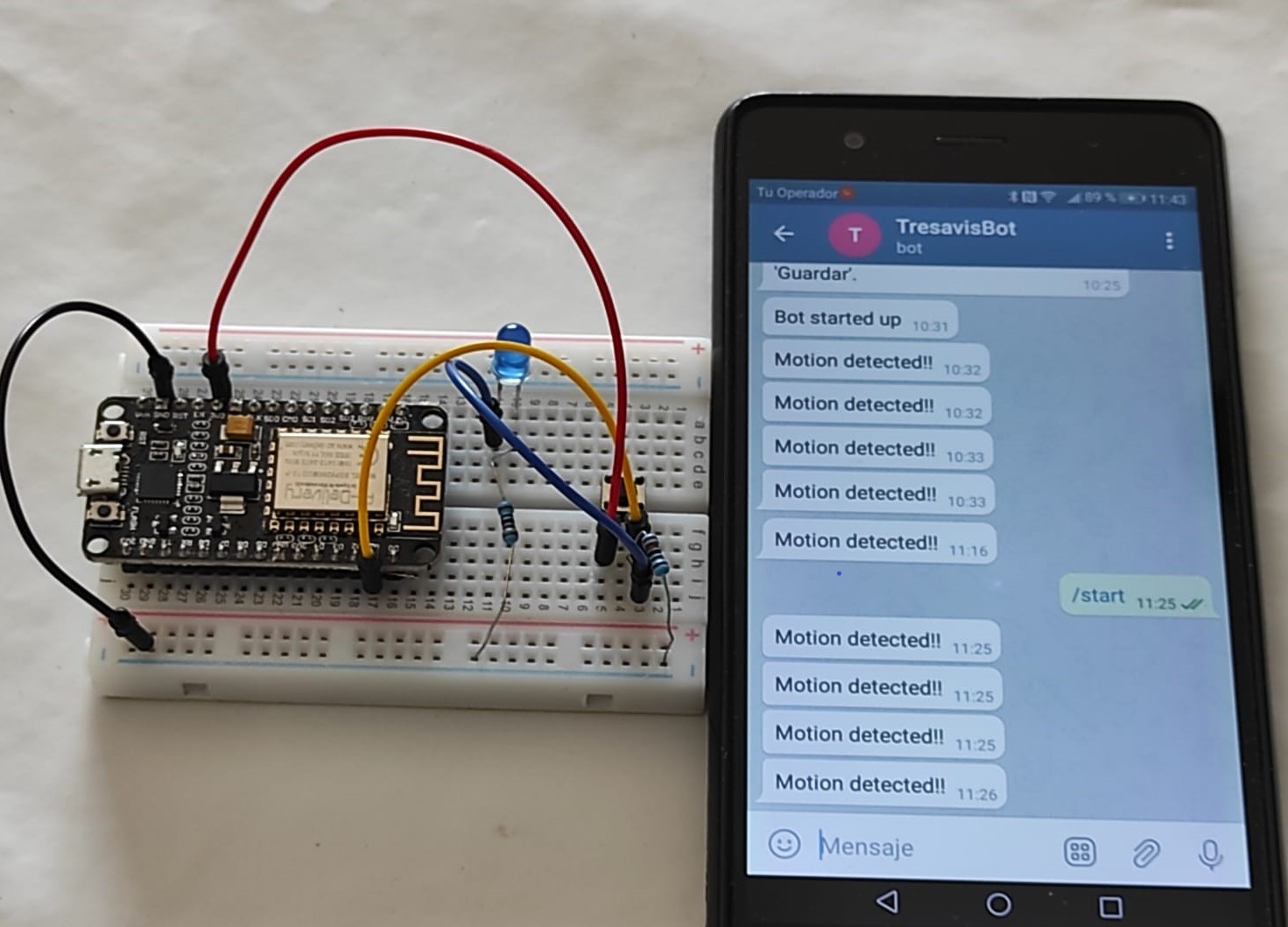 Avis d’alarma a Telegram.
En aquesta pràctica estudiem com enviar notificacions a la nostre compte de Telegram, quan el ESP8266 NodeMCU detecta un salt de alarma. -
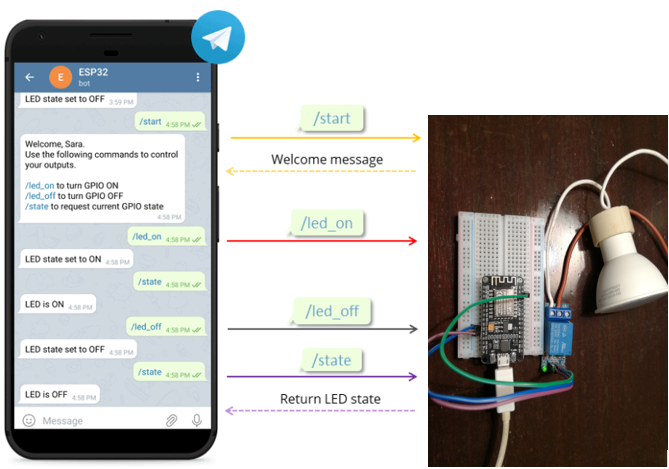 Control de la llum de casa des de Telegram.
Es vol controlar la llum de la casa per Internet, fen servir la aplicació Telegram. -
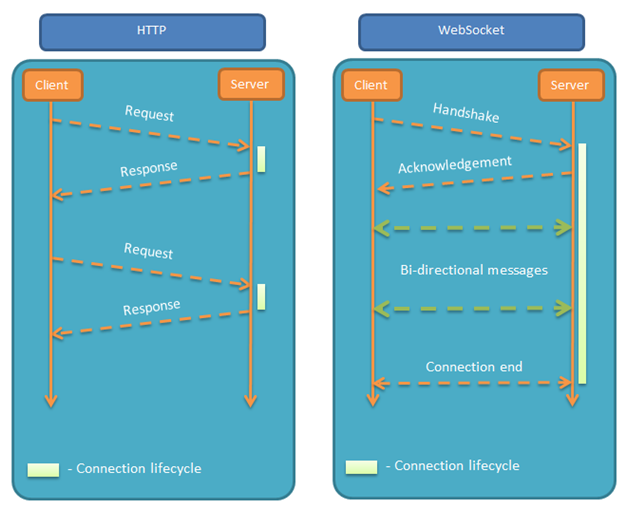 Control de la intensitat de llum de un LED per Internet.
El client des de el navegador web, poder regular la intensitat de un led connectat al servidor NodeMCU. Fem servir la tecnologia WebSocket -
 Magatzematge de temperatura i humitat en Thinger.
La practica a realitzar es obtenir i pujar les dades de temperatura i humitat a Thinger.io. -
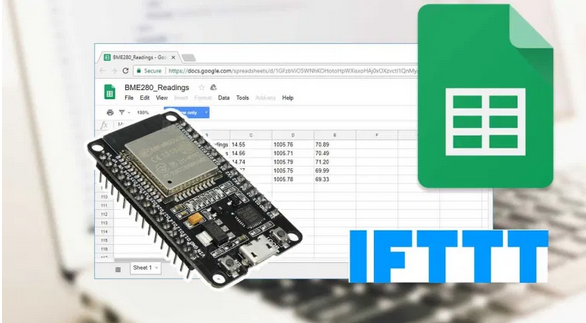 Publicar temperatura i humitat en Google Sheets.
Amb la placa NodeMCU (ESP8266 ), volem publicar les lectures del sensor DH22, de temperatura i humitat a un full de càlcul de Google Sheets. -
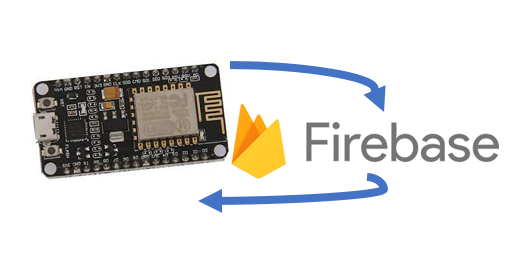 ESP8266 i Firebase.
El objectiu de aquesta practica és iniciar-se amb Firebase fen servir la placa de desenvolupament ESP8266 NodeMCU. Firebase és una aplicació de Google per gestionar dades des de Android, IOS o per dades d’una WEB-app. Aprendrem a guardar dades a la base de dades de Firebase i com després llegir-les. -
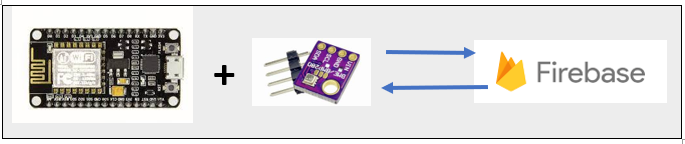 ESP8266-BME280 Firebase.
Estudiem com tant la placa ESP8266 com la ESP32 envia les lectures del sensor BME280 de temperatura, humitat i pressió a la base de dades de Firebase. -
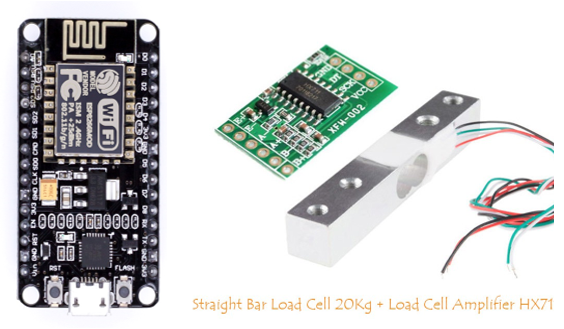 La bàscula. ESP8266 NodeMCU amb cèl·lula de càrrega.
Aprenem a crear una bàscula de cuina mitjançant la placa ESP8266 i una cèl·lula de càrrega amb l’amplificador HX711. - ESP32.
-
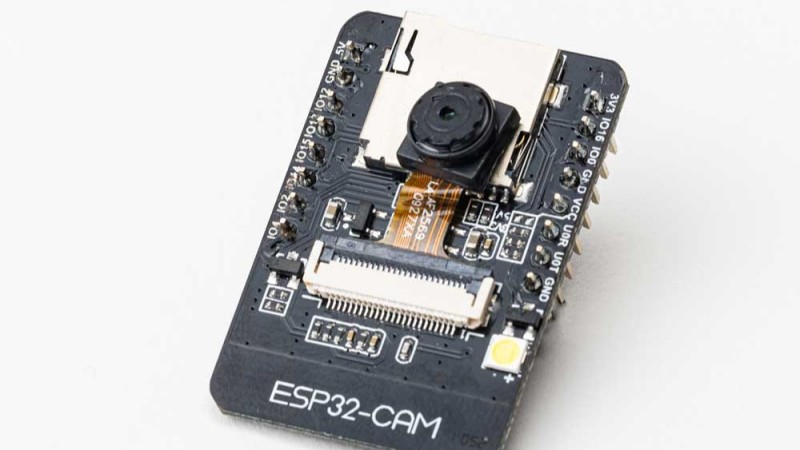 ESP32-CAM
Introducció al funcionament de la placa ES-CAM amb un exemple de prova. -
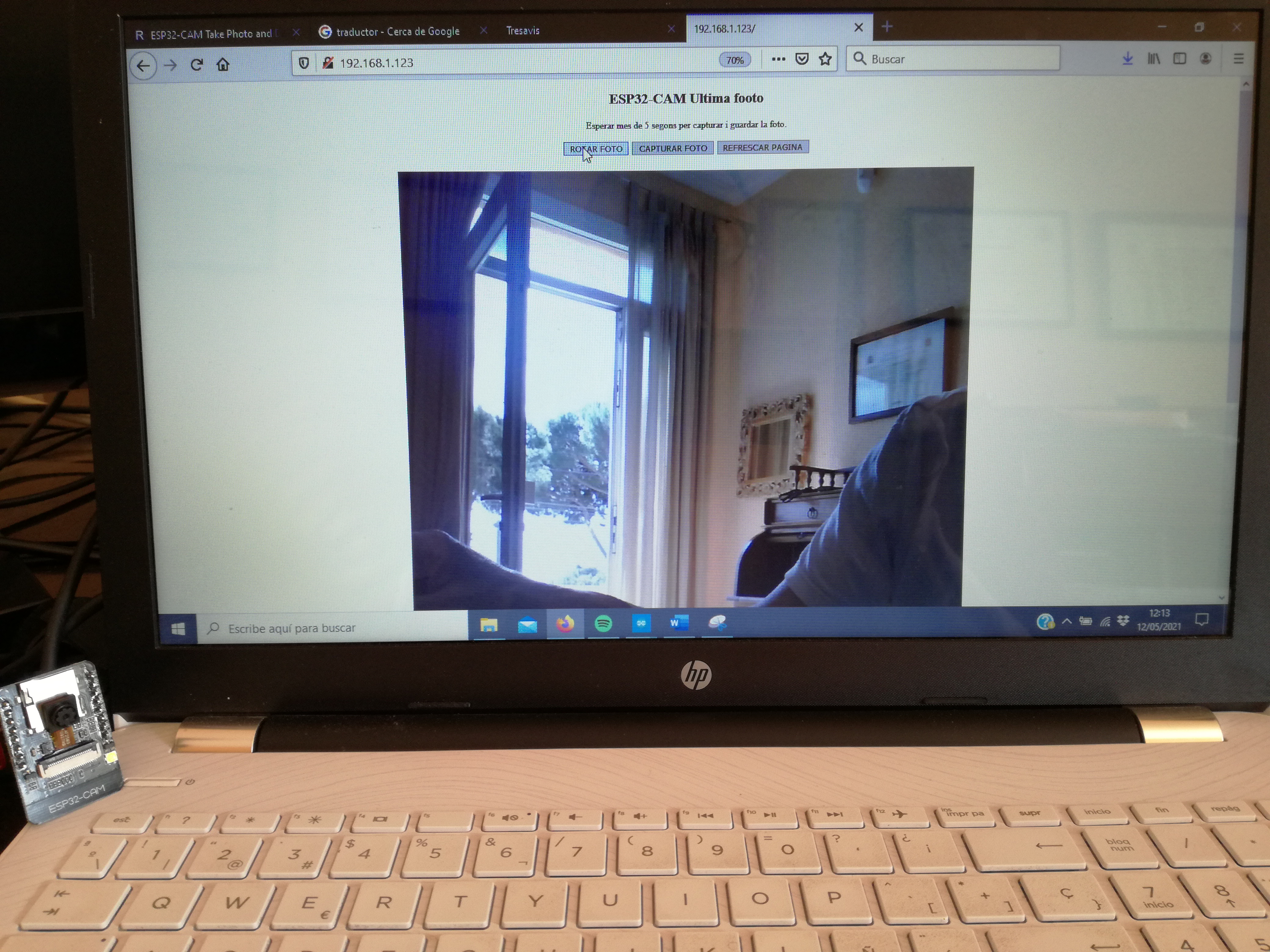 ESP32-CAM captura fotos per ser vistes en la WEB.
Enviant ordres a la placa ESP32-CAM, aquesta pren fotos. Amb el navegador podem veure la ultima foto capturada. -
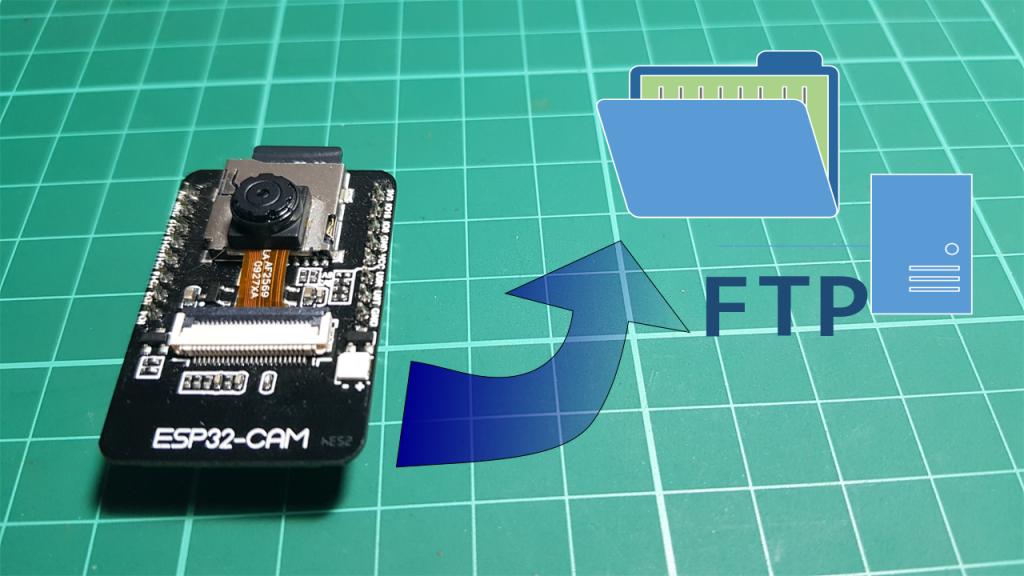 Pujar fotos a un servidor FTP amb ESP32-CAM.
En aquesta practica fem servir la placa ESP32-CAM per capturar fotos i pujar-les a in servidor FTP. Amb les fotos obtingudes realitzem un vídeo de prova Timelapse. -
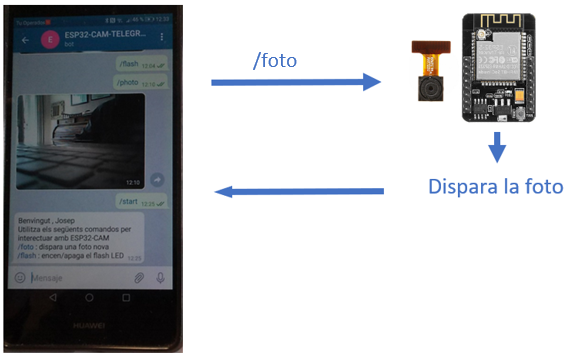 Foto amb ESP32-CAM i Telegram.
En aquesta practica amb la placa ESP32-CAM, i un BOT de Telegram volem disparar una foto remotament des de Telegram i visualitzar-la. També activar el flash de la placa. -
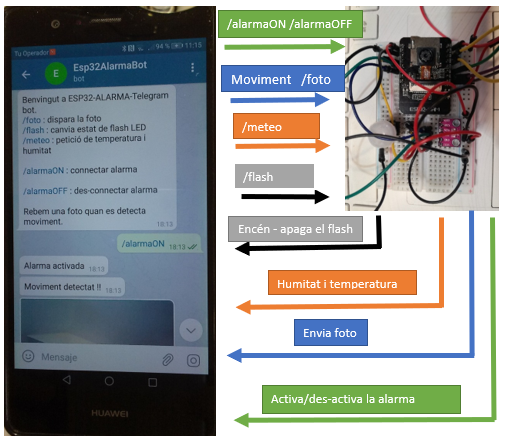 Alarma amb avis a Telegram, utilitzant la placa ESP32-CAM.
En aquesta practica amb la placa ESP32-CAM, un sensor de moviment i un BOT de Telegram volem que al detectar moviment envií la foto del intrús al nostre compte de Telegram. També poder saber la humitat i la temperatura que ens dona el sensor GY-BME/P280. - Programació.
-
 Matemàtiques.
Es plantejant dos problemes matemàtics. El quadre màgic 3x3 i el problema que nomem divisibilitat. -
 App Inventor tutorial.
App Inventor es un servei basat en el núvol, per fer les nostres pròpies Apps per mòbils. -
 MicroPython en ESP8266.
En aquesta practica aprenem com programar el ESP8266 utilitzant MicroPython i el IDE uPyCraft. -
 Visual Estudio Code per Arduino.
En aquesta practica instal·larem el editor VS Code. Configurarem el editor per programar les plaques d’Arduino, també per fer pagines Web i també per poder treballar amb la base de dades remota de Firebase. És un editor mes complert que el editor Arduino IDE. - Intel·ligència artificial.
-
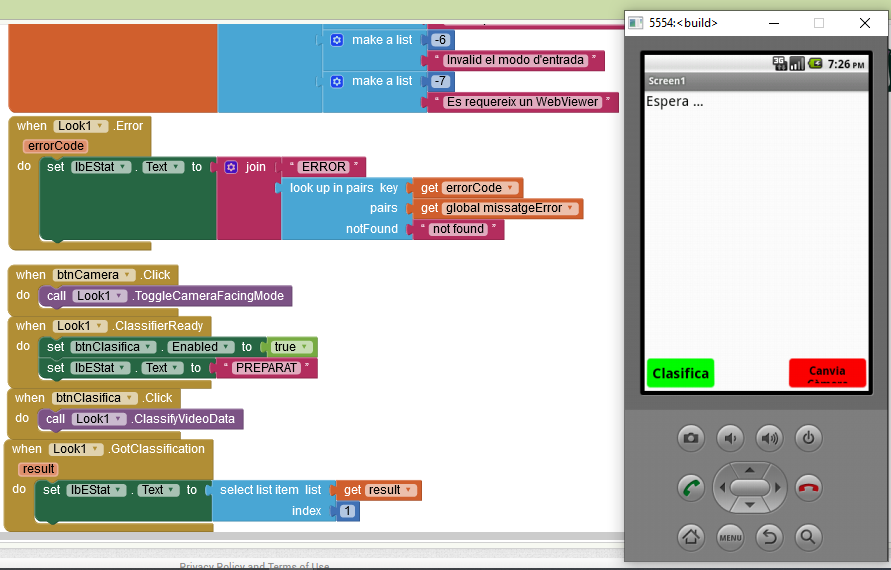 Classificador d’imatges.
Aplicació per mòbil o tauleta que al enfocar un objecte ens digui el nom del objecte. - Servidors.
-
 Instal·lar i configurar Apache en Ubuntu.
En aquesta practica instal·lem i configurem el servidor Apache en un sistema operatiu Ubuntu. -
 Accés a un servidor Linux remotament.
En aquesta practica estudiem com podem accedir a un host remot Linux Ubuntu. -
 Client i Servidor FTP.
En aquesta pràctica instal·lem i configurem un client i un servidor FTP per la transferència d’arxius remotament. El client en Windows i el servidor en Ubuntu - Màquines virtuals.
-
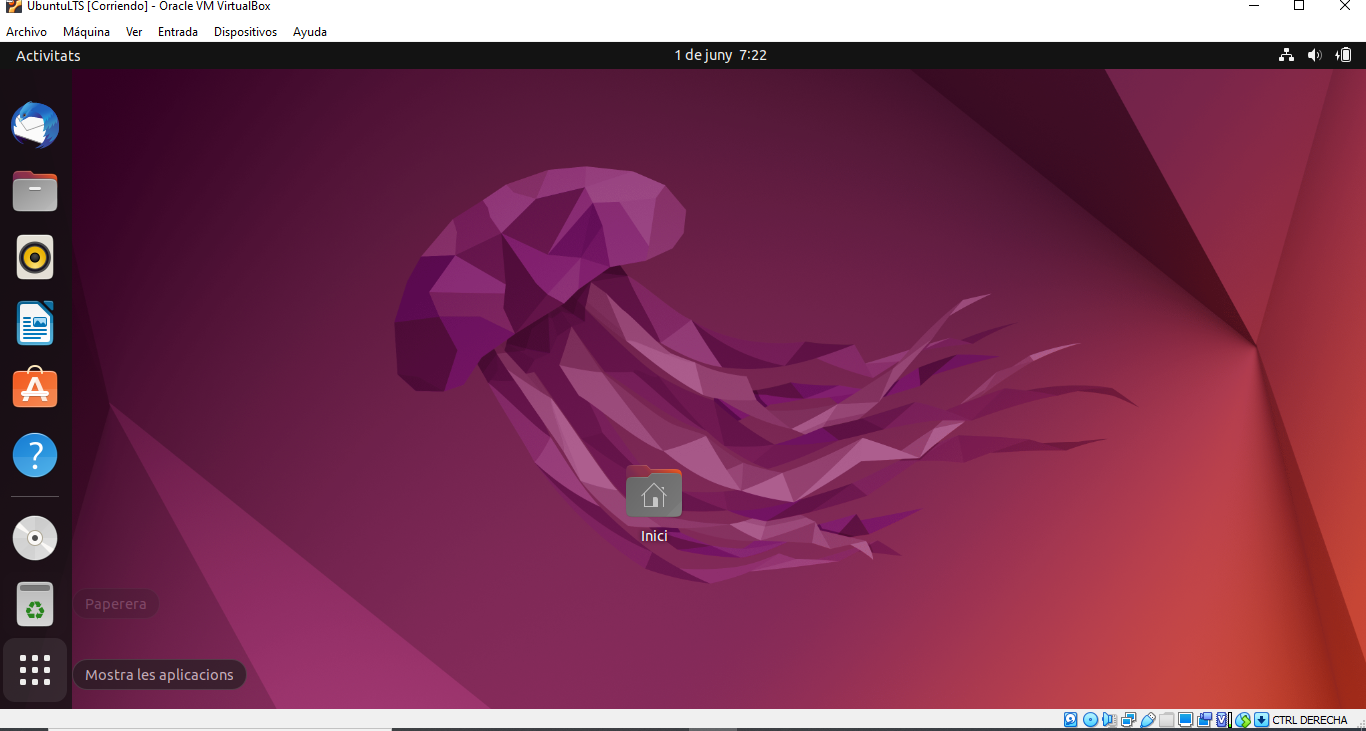 Màquina virtual UBUNTU.
En aquesta pràctica instal·lem el sistema operatiu Linux Ubuntu en una maquina virtual de VirtualBox. -
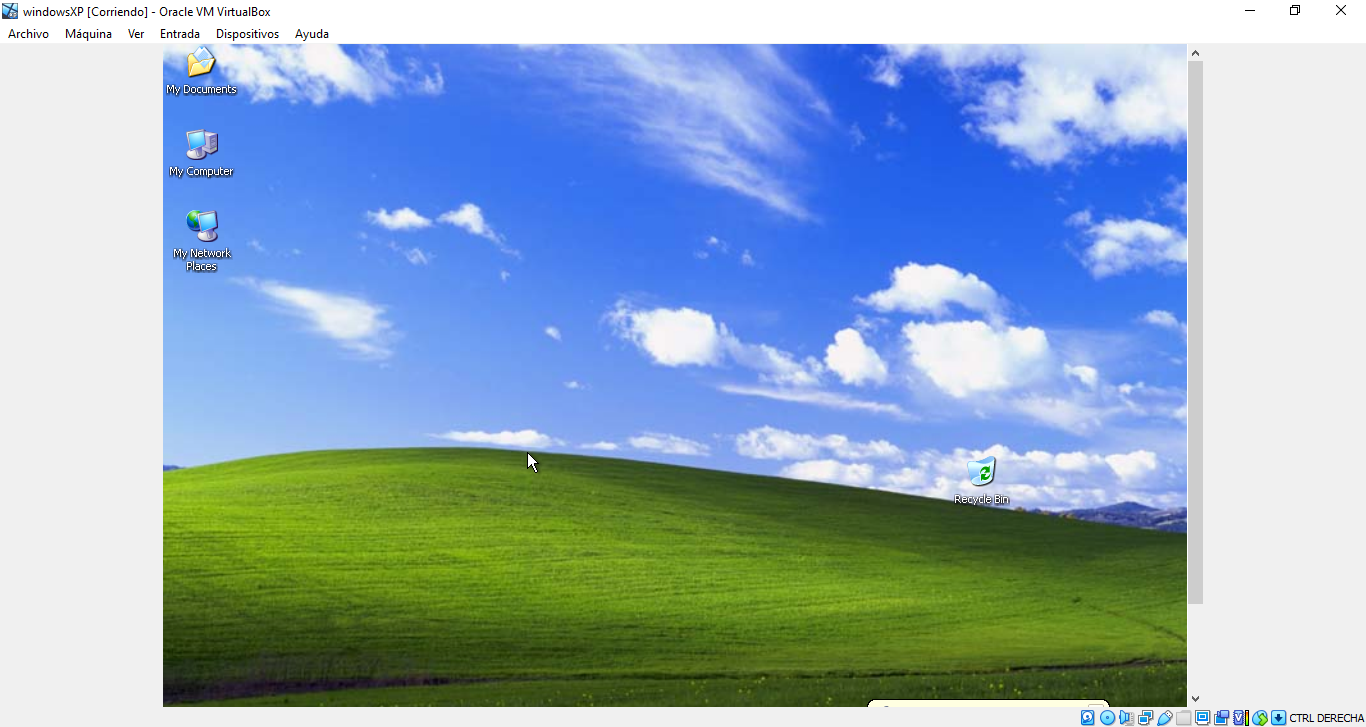 WindowsXP en Virtualbox.
Instal·lem el sistema operatiu Windows XP en una maquina virtual de VirtualBox. - Electrònica.
-
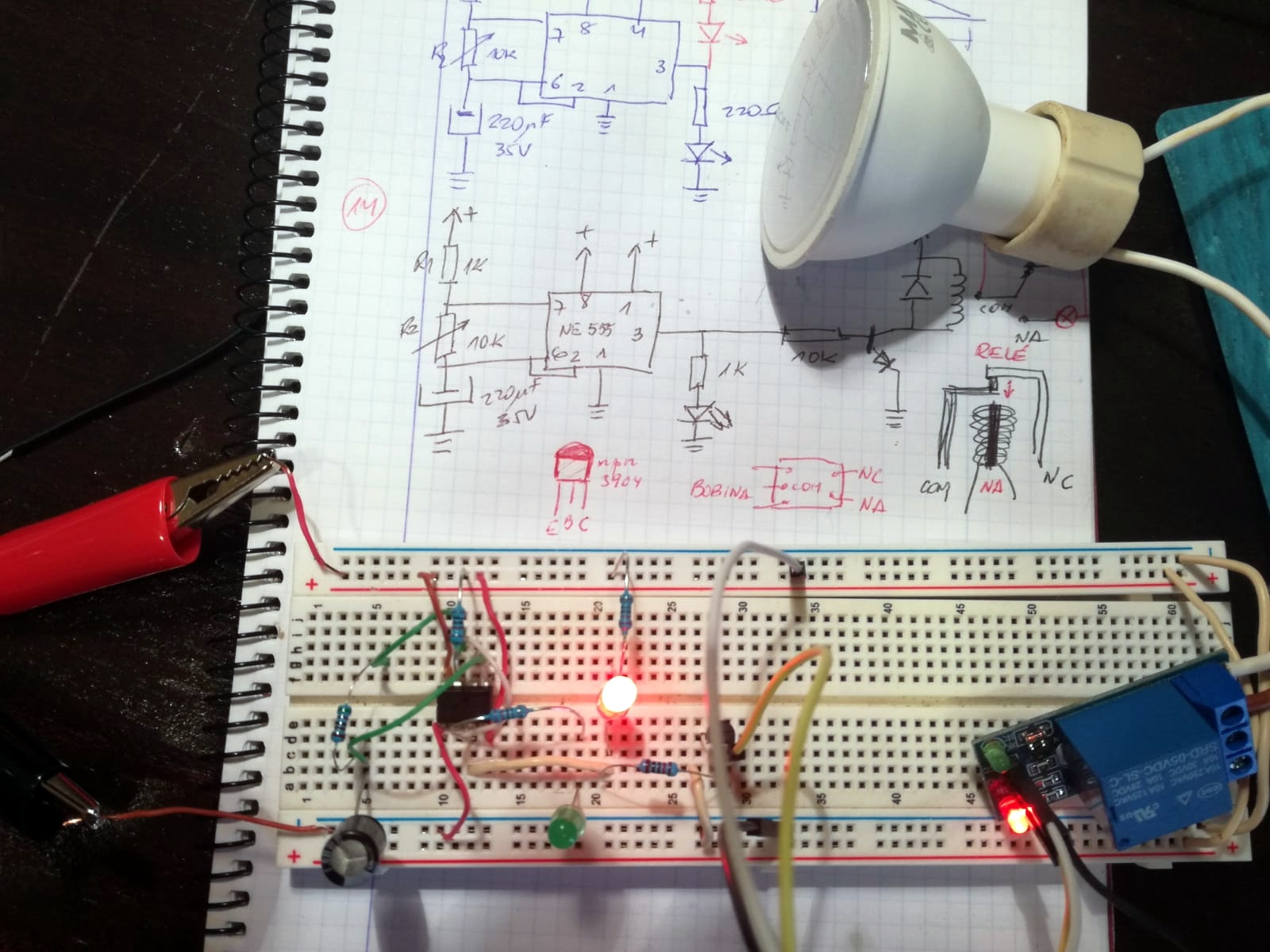 Multisim, simulador de circuits electrònics.
Serveix per fer proves amb el circuit, sense tenir que comprar els components i col·locar-los en la protoboard. -
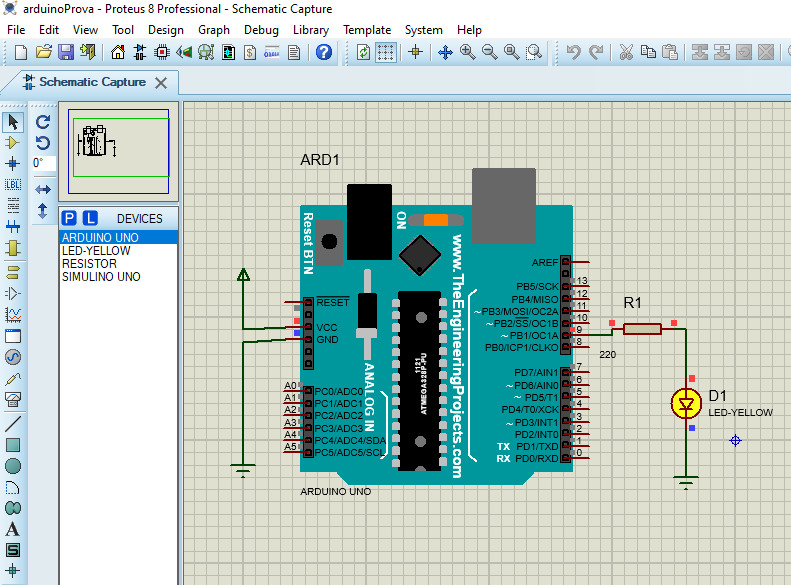 Proteus, simulador de circuits electrònics.
Proteus és un programari per simular circuits electrònics. Especialment serveix per simular integrats i micro-controladors. Farem proves amb diferents integrats i també amb Arduino. - Base de dades.
-
 MySQL. Instal·lació.
Instal·larem la base de dades de MySQL en Windows 11. La versió que farem servir és MySQL 8.0.33 d’Oracle. MySQL és de codi obert i possiblement la base de dades més utilitzada arreu del món. -
 MySQL. Aplicacions.
El paquet de la base de dades MySQL 8.33 porta tres aplicacions per mantenir la base de dades: La línia de comandos, el Shell i l’aplicació gràfica Workbench. - JAVA.
-
 Netbeans Maven MySQL.
Explicarem com fer una app en Java amb el IDE Netbeans. Usarem l’eina Maven per construir el projecte. Connectarem a una base de dades MySQL. -
 Java+Netbeans+Maven+EclipseLink+Mysql
En aquesta practica fem una aplicació en Java per obtenir dades de la base de dades MySQL. Utilitzem Maven per la construcció del projecte i la llibreria EclipseLink per la persistència. -
 Aplicació d’escriptori JavaFX
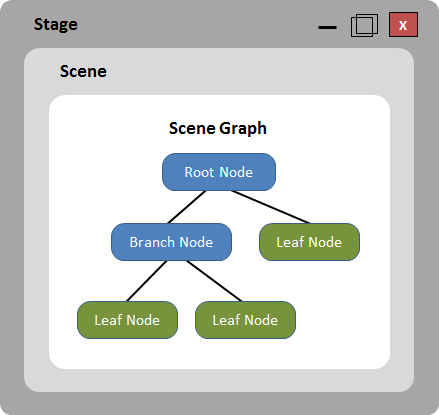
Continuació de la practica: Java+Netbeans+Maven+EclipseLink+Mysql. Utilitzant JavaFX la llista de proveïdors es mostra en una taula gràfica. -
 App JavaFX amb SceneBuilder
Continuació de la practica: Aplicació d’escriptori JavaFX. Fem servir SceneBuilder per crear les vistes gràfiques. -
App Java-Swing
Aplicació d’escriptori per mantenir una base de dades amb Java-Swing. El projecte s’ha dividit en quatre parts i cada part té el seu vídeo-tutorial.
Nosaltres







Tags
Noves tecnologies WEB Arduino Domótica MycroPython NodeMCU IoT Java ESP8266 Lora C++ Programació Server-Client